Подбор и отправка заказов УТ 10.3: различия между версиями
Перейти к навигации
Перейти к поиску
Kirill (обсуждение | вклад) (Новая страница: «В программе «Чек по документу 1С» можно подобрать заказы для выгрузки, для этого перейди...») |
Kirill (обсуждение | вклад) |
||
| Строка 1: | Строка 1: | ||
В программе «Чек по документу 1С» можно подобрать заказы для выгрузки, для этого перейдите на вкладку «Документы – Добавление заказов на терминал»<br> | В программе «Чек по документу 1С» можно подобрать заказы для выгрузки, для этого перейдите на вкладку «Документы – Добавление заказов на терминал»<br> | ||
Автоматически по «периоду»: | Автоматически по «периоду»: | ||
| − | <gallery heights=" | + | <gallery heights="320px" widths="600px"> |
Добавление_заказа_10.3.png|Период | Добавление_заказа_10.3.png|Период | ||
</gallery> | </gallery> | ||
С помощью ручного подбора заказов: | С помощью ручного подбора заказов: | ||
| − | <gallery heights=" | + | <gallery heights="320px" widths="600px"> |
Подбор_10.3.png|Подбор вручную | Подбор_10.3.png|Подбор вручную | ||
</gallery> | </gallery> | ||
| + | |||
| + | После подбора заказа, необходимо выбрать магазин и нажать «Назначить документы». Для магазина назначен заказ, который необходимо выгрузить на «Эвотор», для этого перейдите во вкладку «Обмен данными», выберите необходимый Магазин и нажмите «Выгрузить данные в Эвотор» | ||
Версия 12:10, 18 апреля 2025
В программе «Чек по документу 1С» можно подобрать заказы для выгрузки, для этого перейдите на вкладку «Документы – Добавление заказов на терминал»
Автоматически по «периоду»:
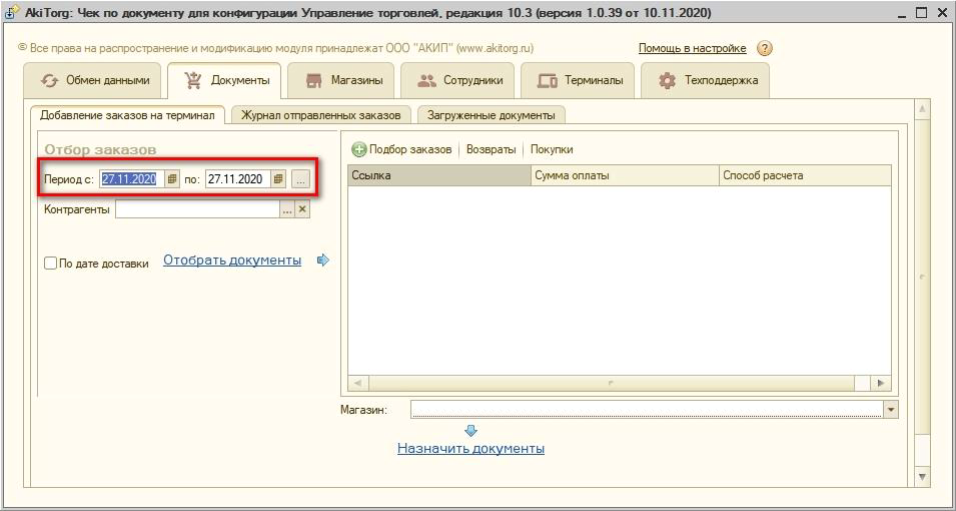
Период

С помощью ручного подбора заказов:
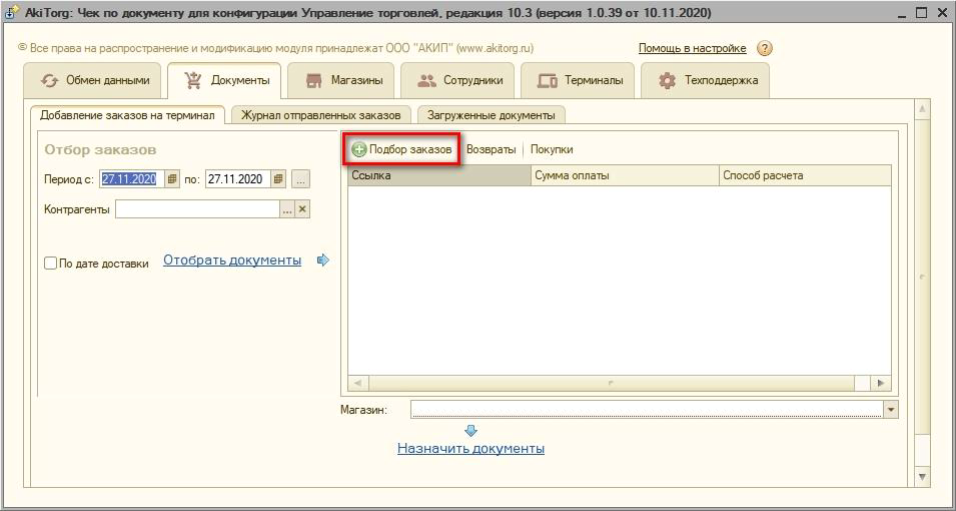
Подбор вручную

После подбора заказа, необходимо выбрать магазин и нажать «Назначить документы». Для магазина назначен заказ, который необходимо выгрузить на «Эвотор», для этого перейдите во вкладку «Обмен данными», выберите необходимый Магазин и нажмите «Выгрузить данные в Эвотор»
