Установка расширения ЧПД в 1С Фреш: различия между версиями
Перейти к навигации
Перейти к поиску
Kirill (обсуждение | вклад) (Новая страница: «== Запуск программы 1С == Данное руководство написано на примере работы с конфигурацией «...») |
Kirill (обсуждение | вклад) |
||
| Строка 31: | Строка 31: | ||
<gallery heights="550px" widths="800px"> | <gallery heights="550px" widths="800px"> | ||
Снимок экрана 2025-04-10 155505 2.png|Расширения | Снимок экрана 2025-04-10 155505 2.png|Расширения | ||
| − | |||
| − | |||
| − | |||
| − | |||
| − | |||
| − | |||
| − | |||
| − | |||
| − | |||
| − | |||
| − | |||
| − | |||
| − | |||
</gallery> | </gallery> | ||
Текущая версия на 08:58, 11 апреля 2025
Запуск программы 1С
Данное руководство написано на примере работы с конфигурацией «Бухгалтерия предприятия КОРП, редакция 3.0».
Версия расширения:1.1.41
Откройте вашу базу 1С
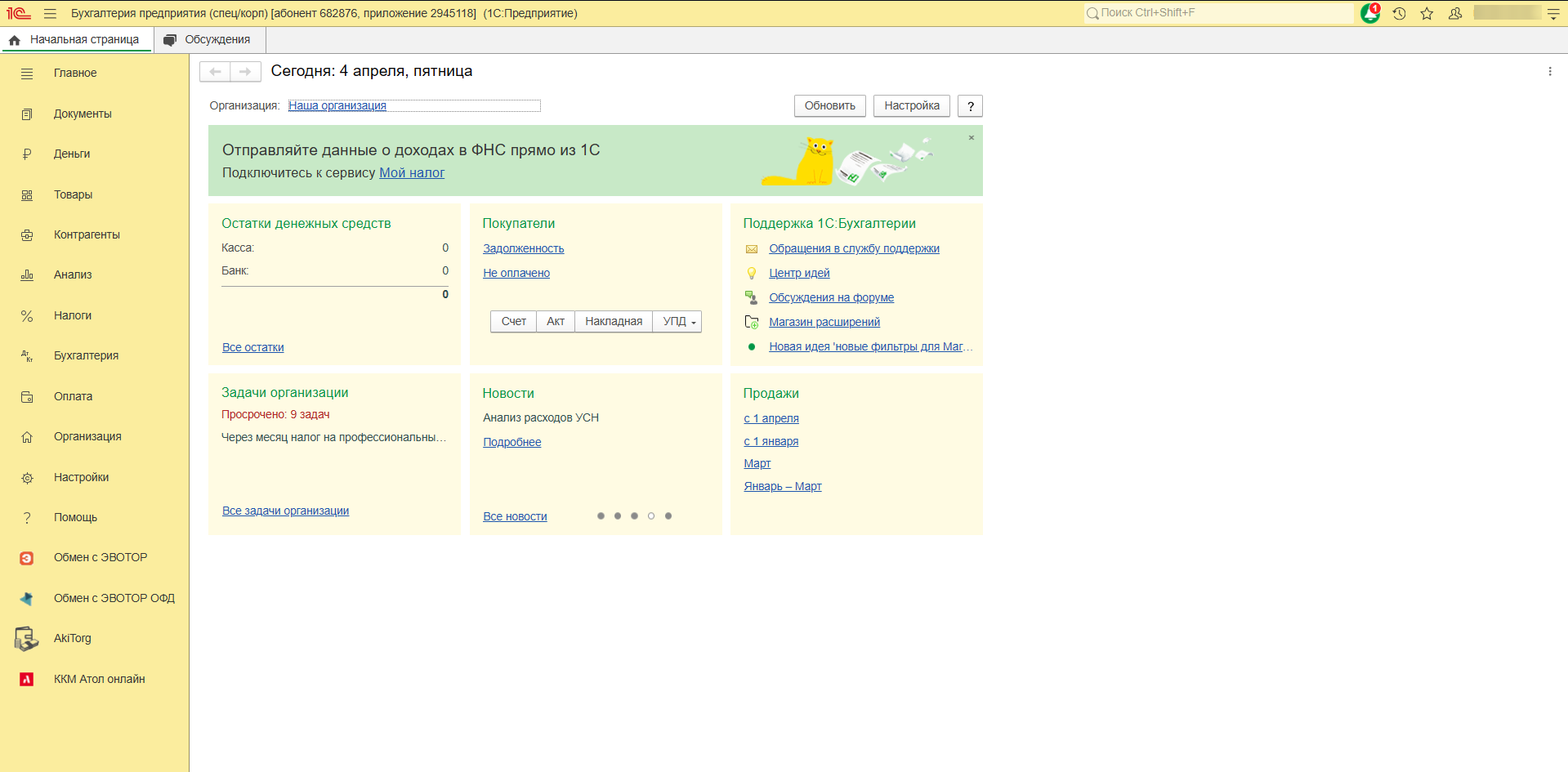
Запуск 1С

Добавление расширения в 1С
Для добавления расширения перейдите в «Главное» и выберите раздел «Перейти в Магазин расширений»:
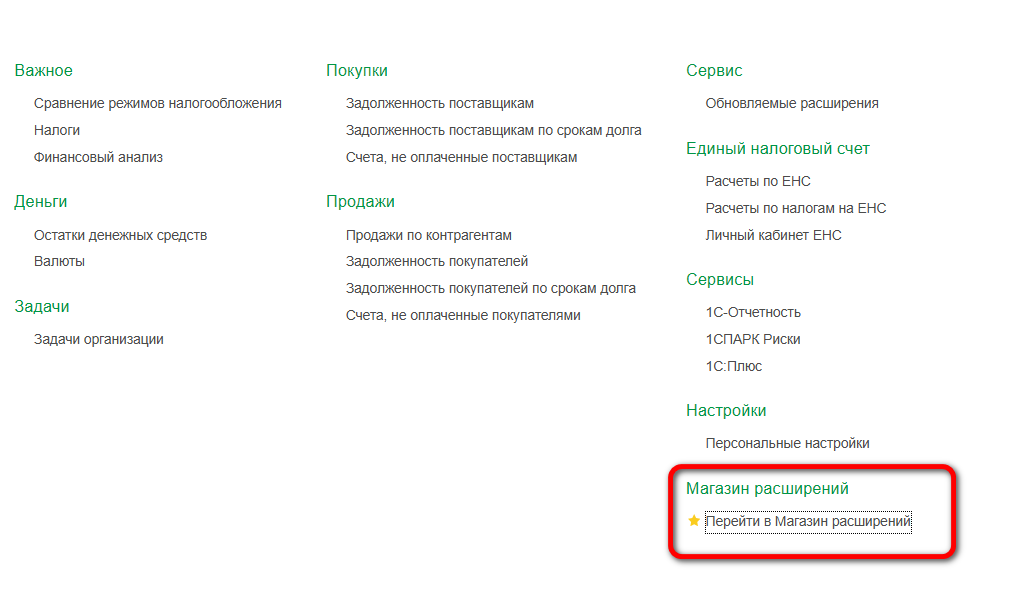
Расширения

Введите в поиск чек по документу, выберите приложение «Чек по документу для ККМ Эвотор»

Магазин расширений

Нажмите Установить
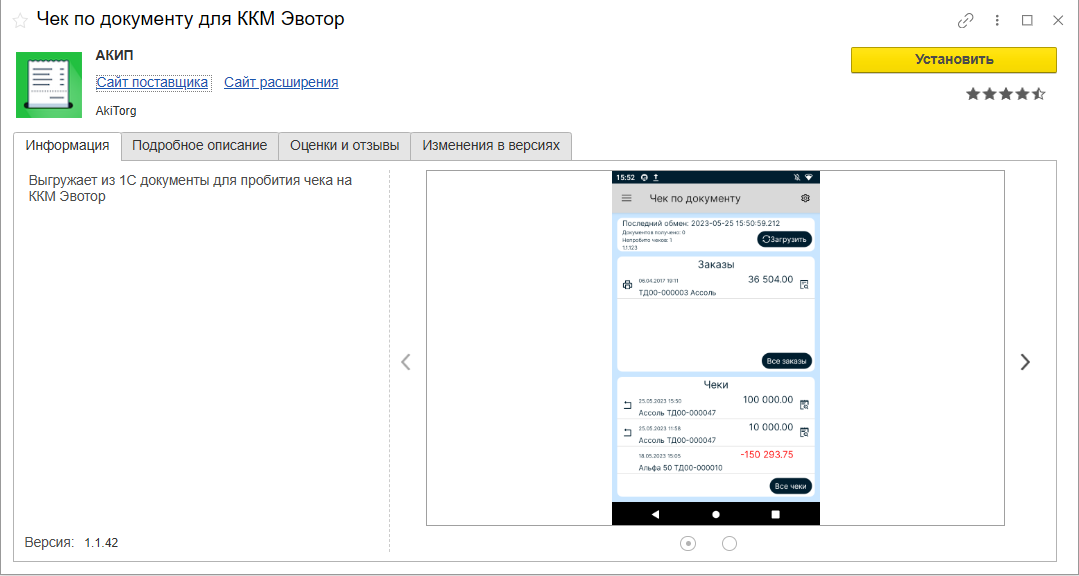
Магазин расширений

после чего нужно обновить окно браузера или перезапустить 1С.
После перезапуска 1С в основном меню программы появится «Чек по документу»
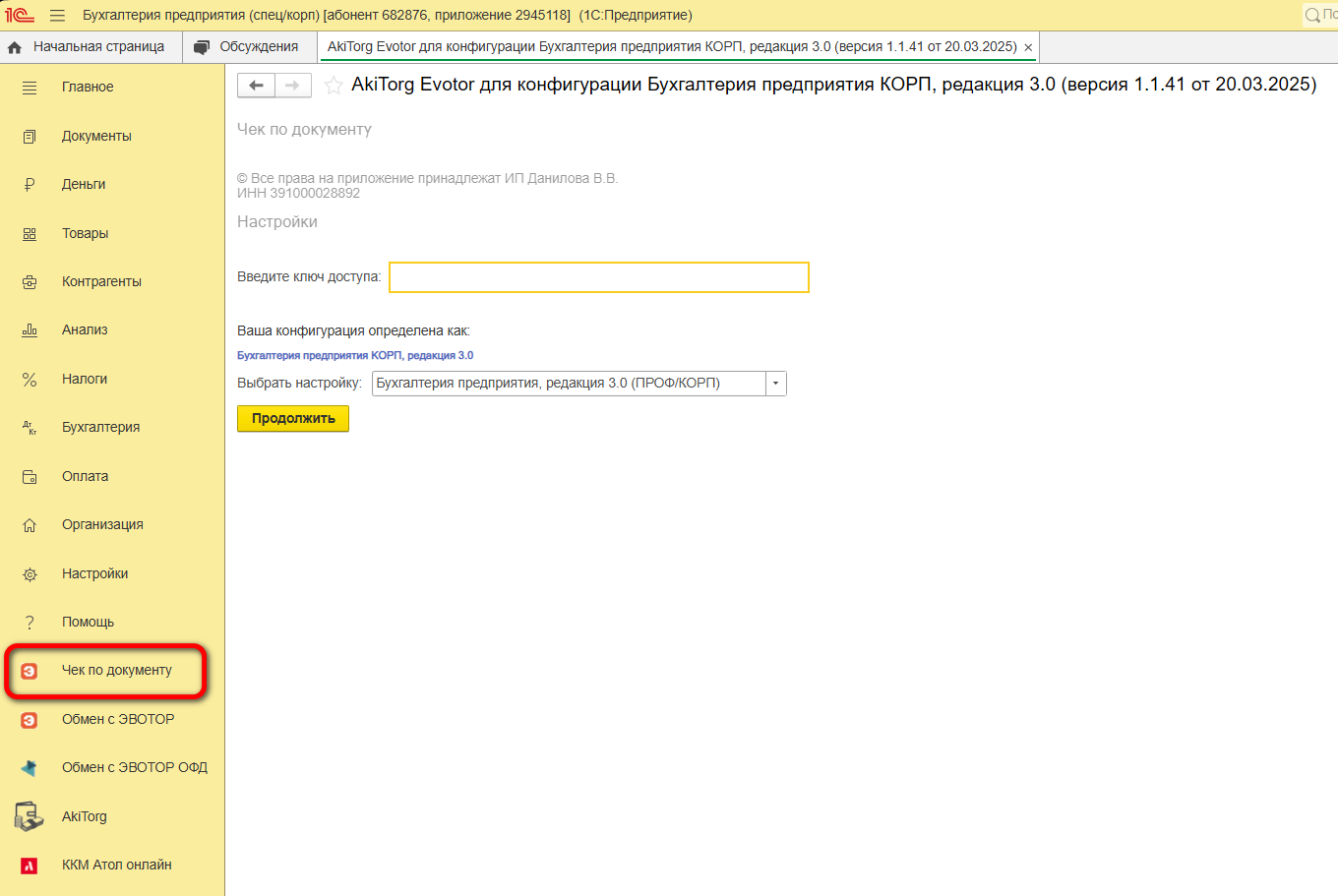
Расширения

