Добавление обработки в интерфейс 1С: различия между версиями
Перейти к навигации
Перейти к поиску
Kirill (обсуждение | вклад) (Новая страница: «== Запуск программы 1С == Данное руководство написано на примере работы с конфигурацией «...») |
Kirill (обсуждение | вклад) |
||
| Строка 11: | Строка 11: | ||
== Добавление файла обработки в 1С == | == Добавление файла обработки в 1С == | ||
Для добавления перейдите в «НСИ и администрирование» — «Печатные формы, отчеты и обработки» и выберите раздел «Дополнительные отчеты и обработки»: | Для добавления перейдите в «НСИ и администрирование» — «Печатные формы, отчеты и обработки» и выберите раздел «Дополнительные отчеты и обработки»: | ||
| − | <gallery heights="500px" widths=" | + | <gallery heights="500px" widths="700px"> |
Снимок_экрана_2025-04-10_133900.png|Обработки | Снимок_экрана_2025-04-10_133900.png|Обработки | ||
</gallery> | </gallery> | ||
| Строка 17: | Строка 17: | ||
При нажатии «Добавить из файла», укажите путь к скачанному файлу (обычно это папка Загрузки) и подтвердите добавление файла. | При нажатии «Добавить из файла», укажите путь к скачанному файлу (обычно это папка Загрузки) и подтвердите добавление файла. | ||
''Примечание: Если отсутствует кнопка «Добавить из файла», обратитесь к вашему администратору 1С,для добавления расширения в базу.''<br> | ''Примечание: Если отсутствует кнопка «Добавить из файла», обратитесь к вашему администратору 1С,для добавления расширения в базу.''<br> | ||
| − | <gallery heights=" | + | <gallery heights="250px" widths="800px"> |
Снимок_экрана_2025-04-10_134141.png|Добавление обработки | Снимок_экрана_2025-04-10_134141.png|Добавление обработки | ||
</gallery> | </gallery> | ||
| + | |||
| + | Нажмите «Записать и закрыть». | ||
Версия 12:26, 10 апреля 2025
Запуск программы 1С
Данное руководство написано на примере работы с конфигурацией «Управление торговлей, редакция 11.х».
Версия расширения:1.2.48
Откройте вашу базу 1С в режиме «1С:Предприятие»

Запуск 1С

Добавление файла обработки в 1С
Для добавления перейдите в «НСИ и администрирование» — «Печатные формы, отчеты и обработки» и выберите раздел «Дополнительные отчеты и обработки»:
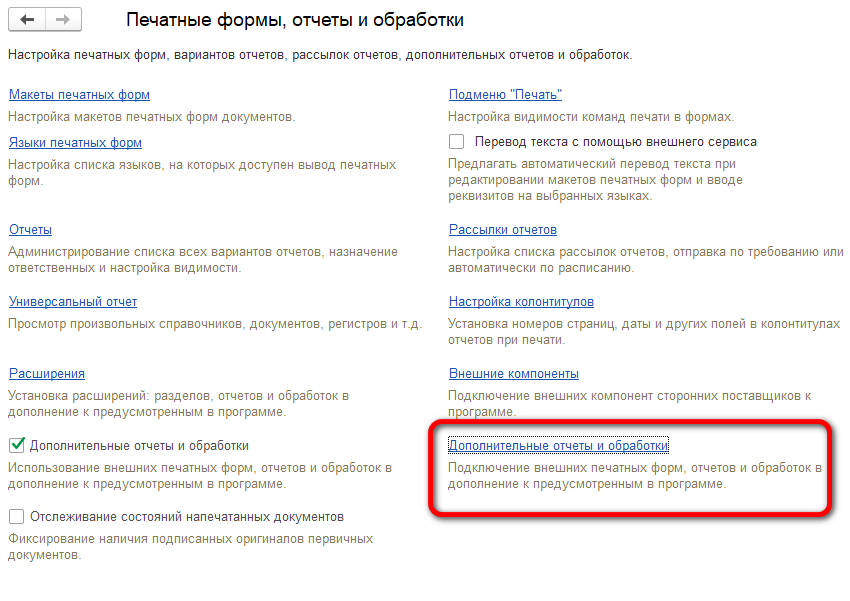
Обработки

При нажатии «Добавить из файла», укажите путь к скачанному файлу (обычно это папка Загрузки) и подтвердите добавление файла.
Примечание: Если отсутствует кнопка «Добавить из файла», обратитесь к вашему администратору 1С,для добавления расширения в базу.
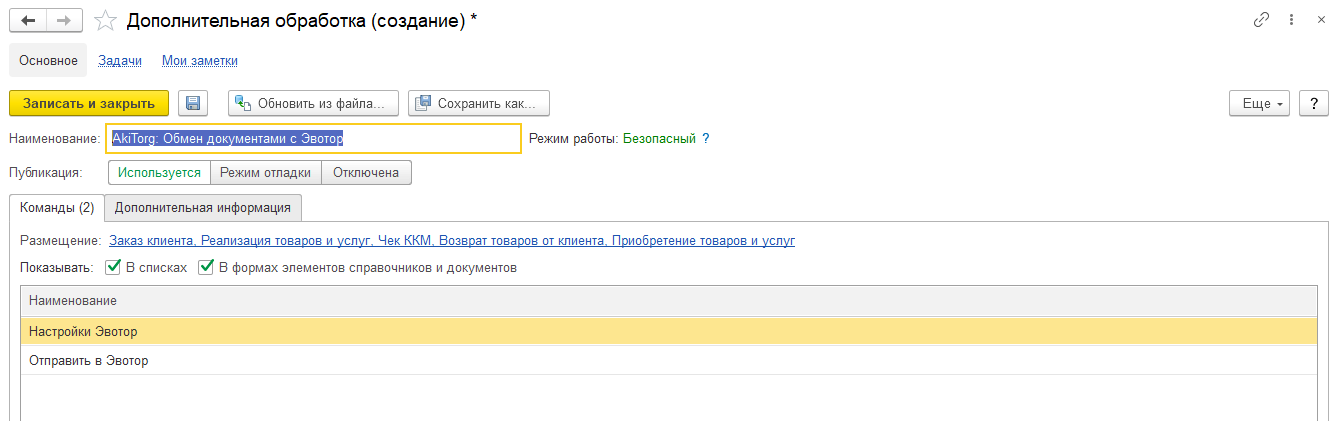
Добавление обработки

Нажмите «Записать и закрыть».
