Использование несколько ЛК Эвотор: различия между версиями
Перейти к навигации
Перейти к поиску
Ruslan (обсуждение | вклад) (Новая страница: «Для включения работы в нескольких ЛК Эвотор необходимо: * Перейти НАСТРОЙКИ - ПАРАМЕТРЫ и...») |
Ruslan (обсуждение | вклад) |
||
| Строка 1: | Строка 1: | ||
Для включения работы в нескольких ЛК Эвотор необходимо: | Для включения работы в нескольких ЛК Эвотор необходимо: | ||
| − | * Перейти НАСТРОЙКИ - ПАРАМЕТРЫ и установить галочку в "Использовать несколько ЛК" | + | * Перейти '''НАСТРОЙКИ - ПАРАМЕТРЫ''' и установить галочку в '''"Использовать несколько ЛК"''' |
<gallery heights="500px" widths="800px"> | <gallery heights="500px" widths="800px"> | ||
несколько лк.png|Несколько ЛК | несколько лк.png|Несколько ЛК | ||
</gallery> | </gallery> | ||
| − | * НАСТРОЙКИ - ОРГАНИЗАЦИИ добавить все организации и ключи к ним. | + | * Перейти '''НАСТРОЙКИ - ОРГАНИЗАЦИИ''' добавить все организации и ключи к ним. |
| − | * НАСТРОЙКИ - МАГАЗИНЫ и НАСТРОЙКИ - ТЕРМИНАЛЫ удалить существующие записи с магазинами и терминалами. | + | <gallery heights="500px" widths="800px"> |
| − | * Нажать "Загрузить данные из Эвотор", на вкладке ОБМЕН ДАННЫМИ. | + | организации.png|Организации |
| − | * Выполнить сопоставление в НАСТРОЙКИ - МАГАЗИНЫ и НАСТРОЙКИ - ТЕРМИНАЛЫ. | + | </gallery> |
| + | * '''НАСТРОЙКИ - МАГАЗИНЫ''' и '''НАСТРОЙКИ - ТЕРМИНАЛЫ''' удалить существующие записи с магазинами и терминалами. | ||
| + | <gallery heights="500px" widths="800px"> | ||
| + | удалить магазины.png|Удалить магазины | ||
| + | удалить терминалы.png|Удалить терминалы | ||
| + | </gallery> | ||
| + | * Нажать "'''Загрузить данные из Эвотор'''", на вкладке '''ОБМЕН ДАННЫМИ'''. | ||
| + | <gallery heights="500px" widths="800px"> | ||
| + | загрузить из эвотор.png|Загрузить из Эвотор | ||
| + | </gallery> | ||
| + | * Выполнить сопоставление в '''НАСТРОЙКИ - МАГАЗИНЫ''' и '''НАСТРОЙКИ - ТЕРМИНАЛЫ'''. | ||
| + | <gallery heights="500px" widths="800px"> | ||
| + | магазины.png|Магазины | ||
| + | терминалы.png|Терминалы | ||
| + | </gallery> | ||
| + | * Теперь на вкладке '''ОБМЕН ДАННЫМИ''' будет доступен выбор '''ОРГАНИЗАЦИИ''', '''МАГАЗИНА''' и '''ТЕРМИНАЛА'''. | ||
| + | <gallery heights="500px" widths="800px"> | ||
| + | обмен данными.png|Обмен данными | ||
| + | </gallery> | ||
Версия 12:37, 13 января 2022
Для включения работы в нескольких ЛК Эвотор необходимо:
- Перейти НАСТРОЙКИ - ПАРАМЕТРЫ и установить галочку в "Использовать несколько ЛК"
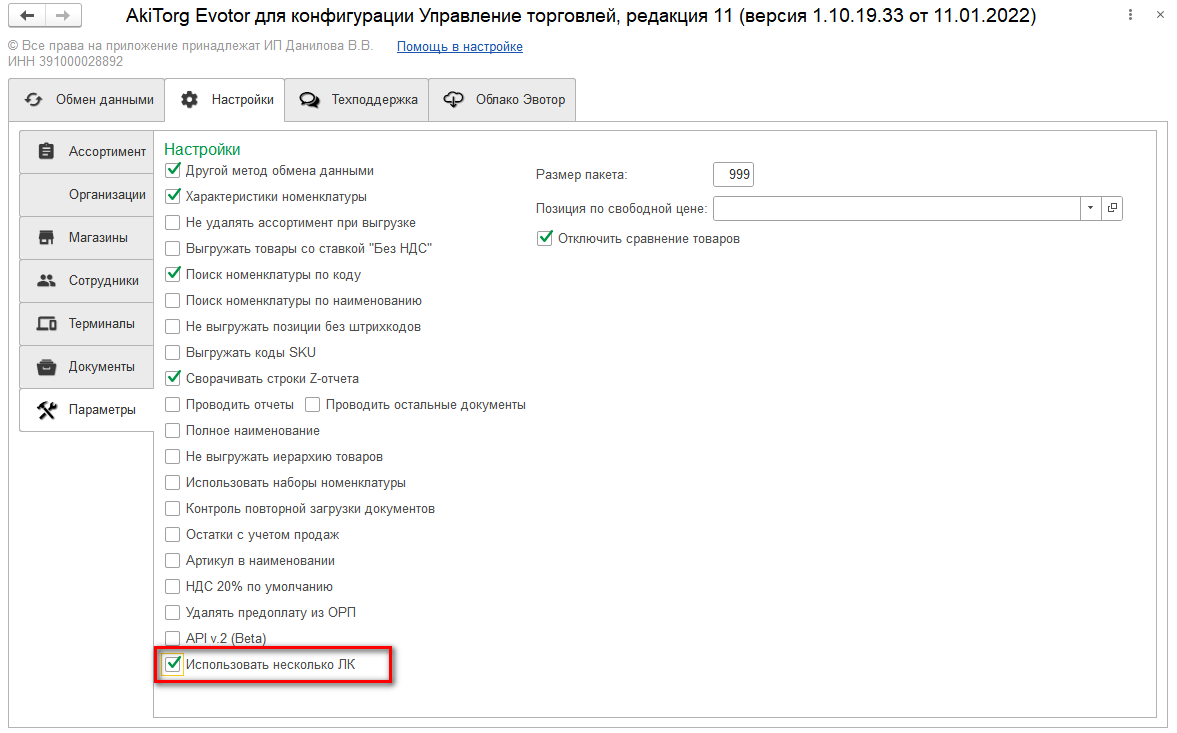
Несколько ЛК

- Перейти НАСТРОЙКИ - ОРГАНИЗАЦИИ добавить все организации и ключи к ним.
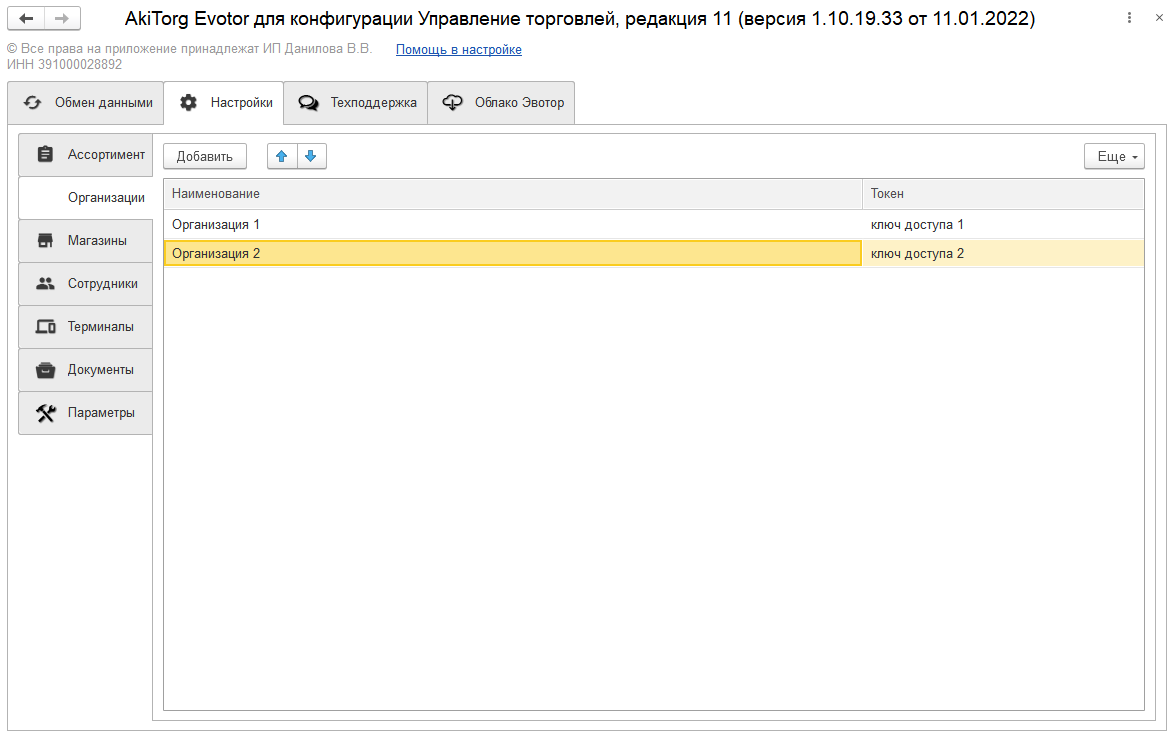
Организации

- НАСТРОЙКИ - МАГАЗИНЫ и НАСТРОЙКИ - ТЕРМИНАЛЫ удалить существующие записи с магазинами и терминалами.
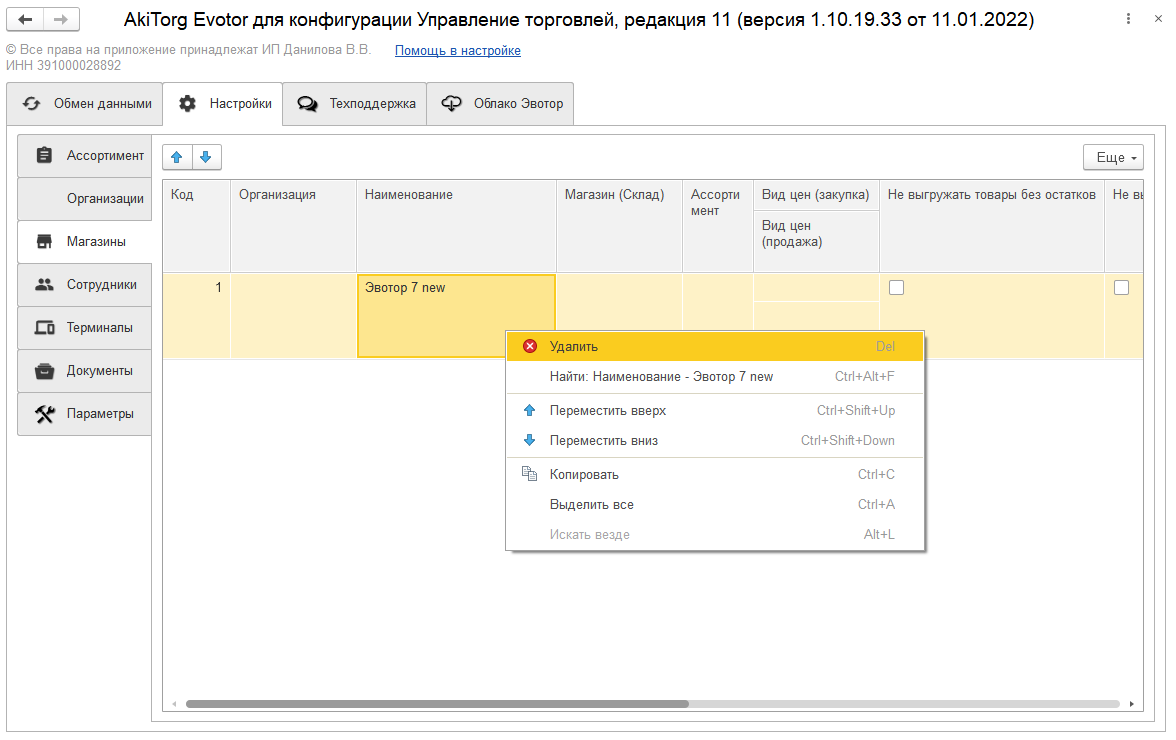
Удалить магазины
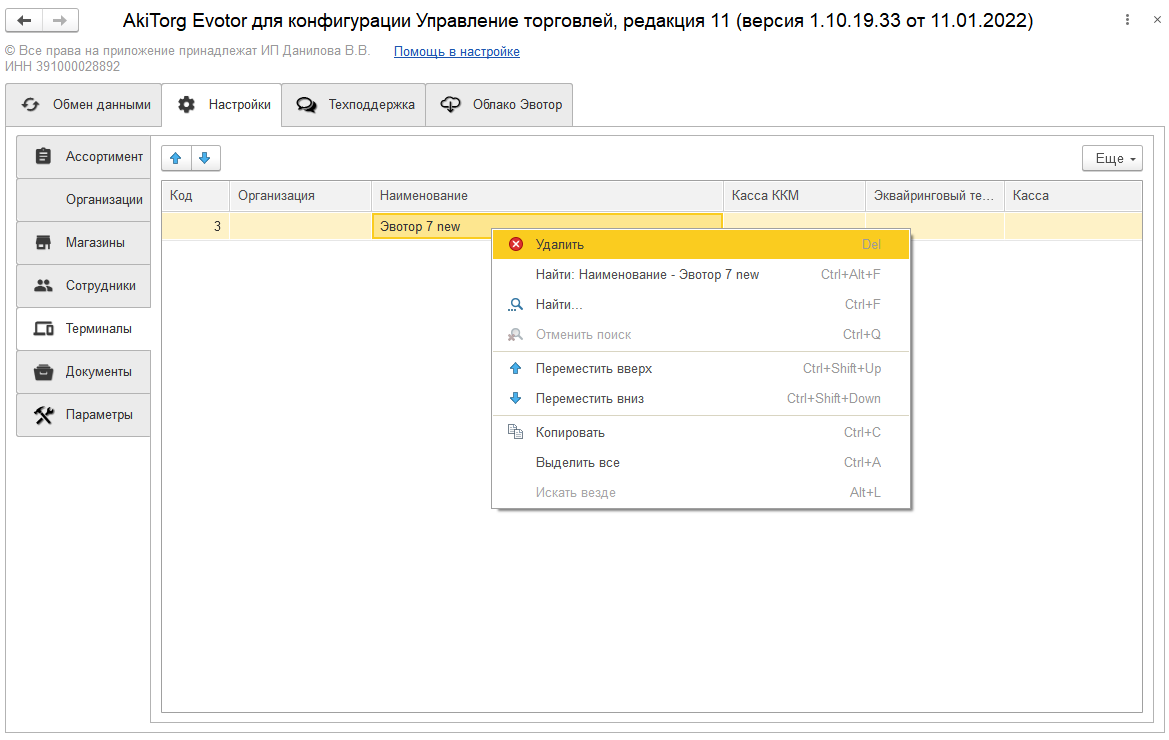
Удалить терминалы


- Нажать "Загрузить данные из Эвотор", на вкладке ОБМЕН ДАННЫМИ.
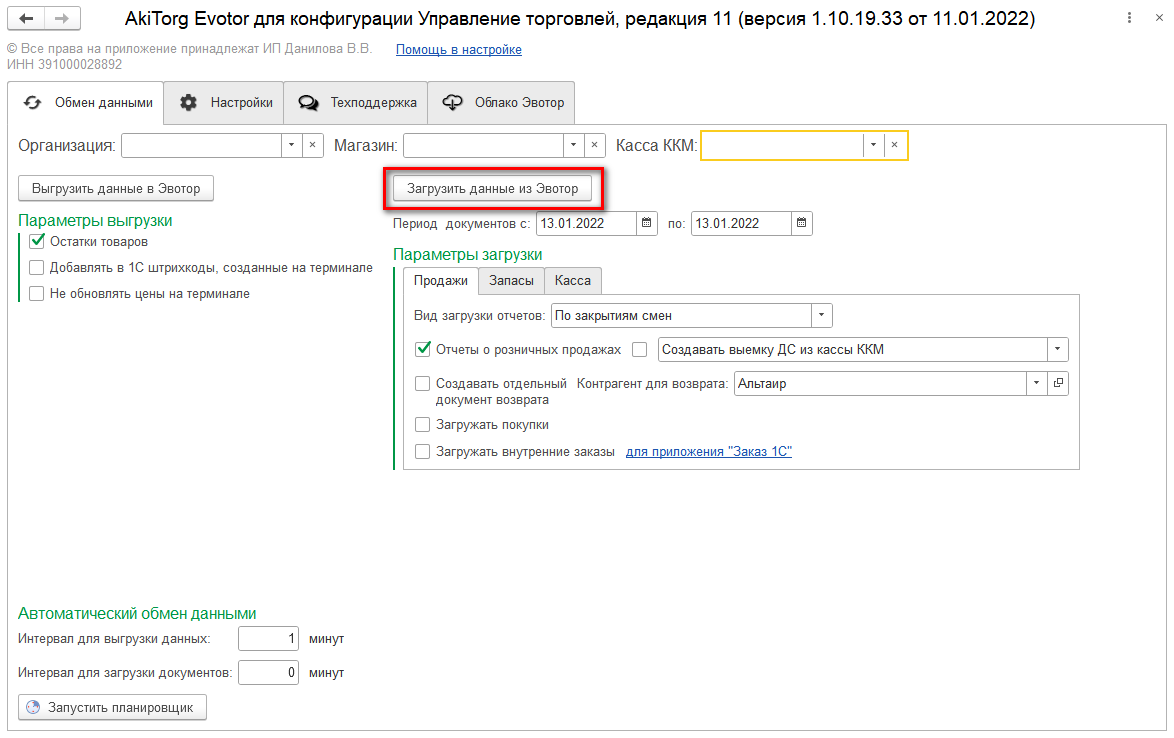
Загрузить из Эвотор

- Выполнить сопоставление в НАСТРОЙКИ - МАГАЗИНЫ и НАСТРОЙКИ - ТЕРМИНАЛЫ.
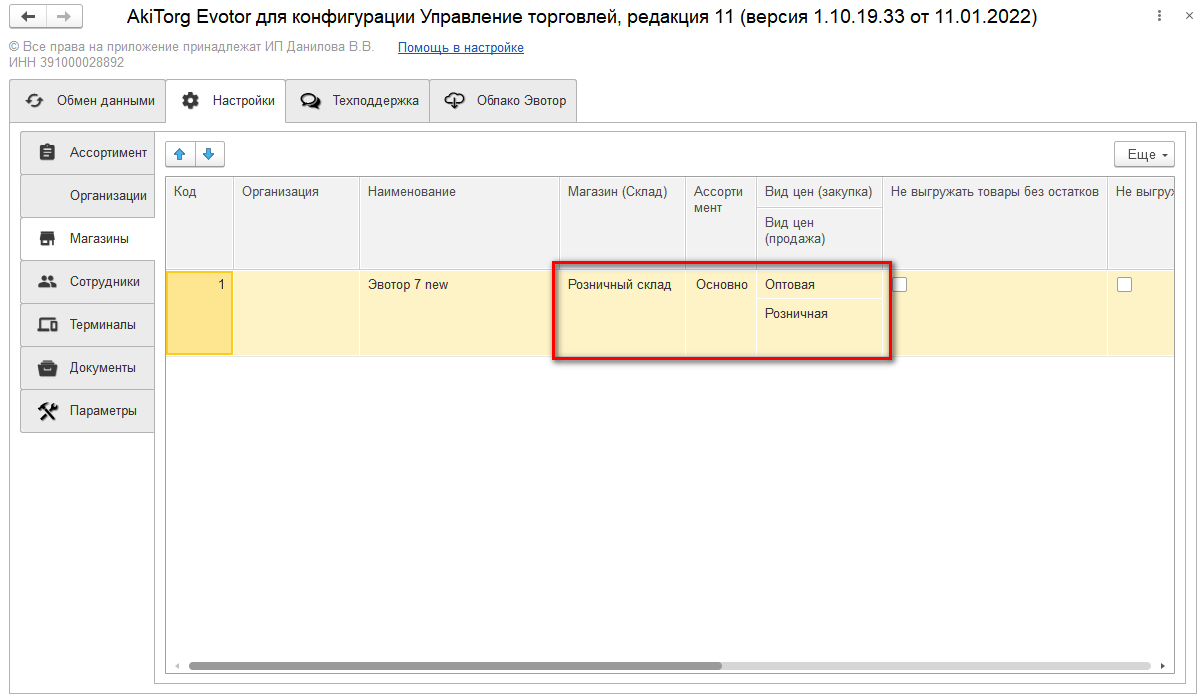
Магазины
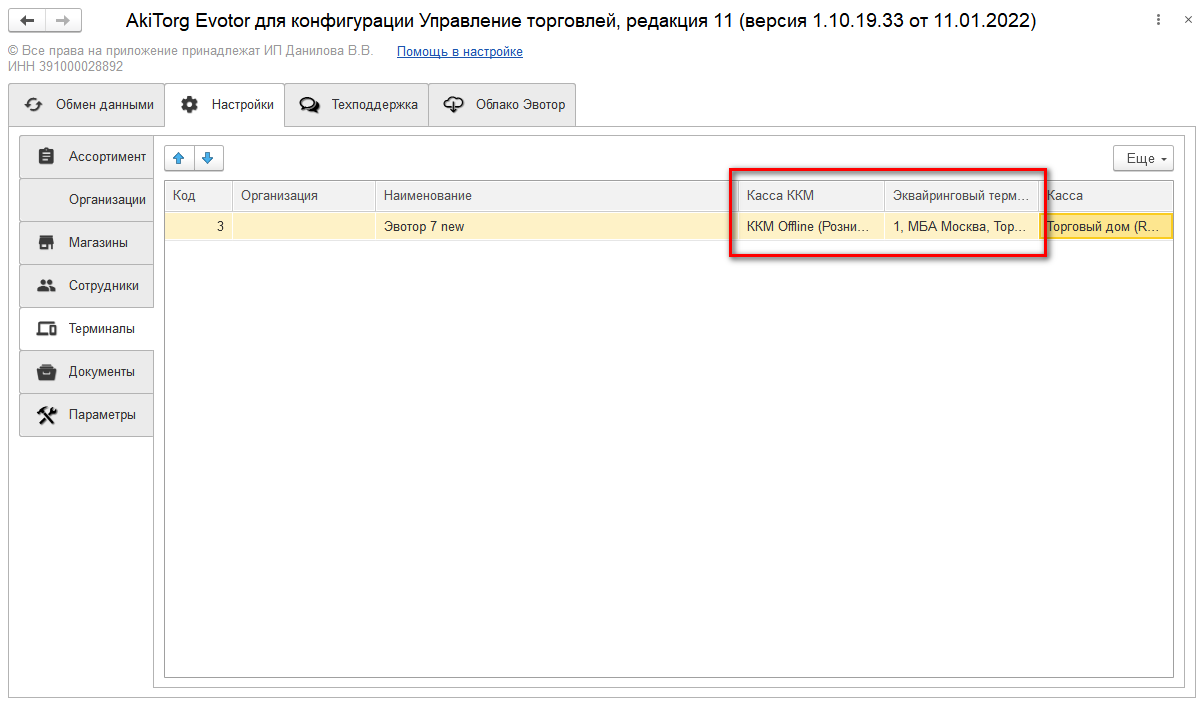
Терминалы


- Теперь на вкладке ОБМЕН ДАННЫМИ будет доступен выбор ОРГАНИЗАЦИИ, МАГАЗИНА и ТЕРМИНАЛА.
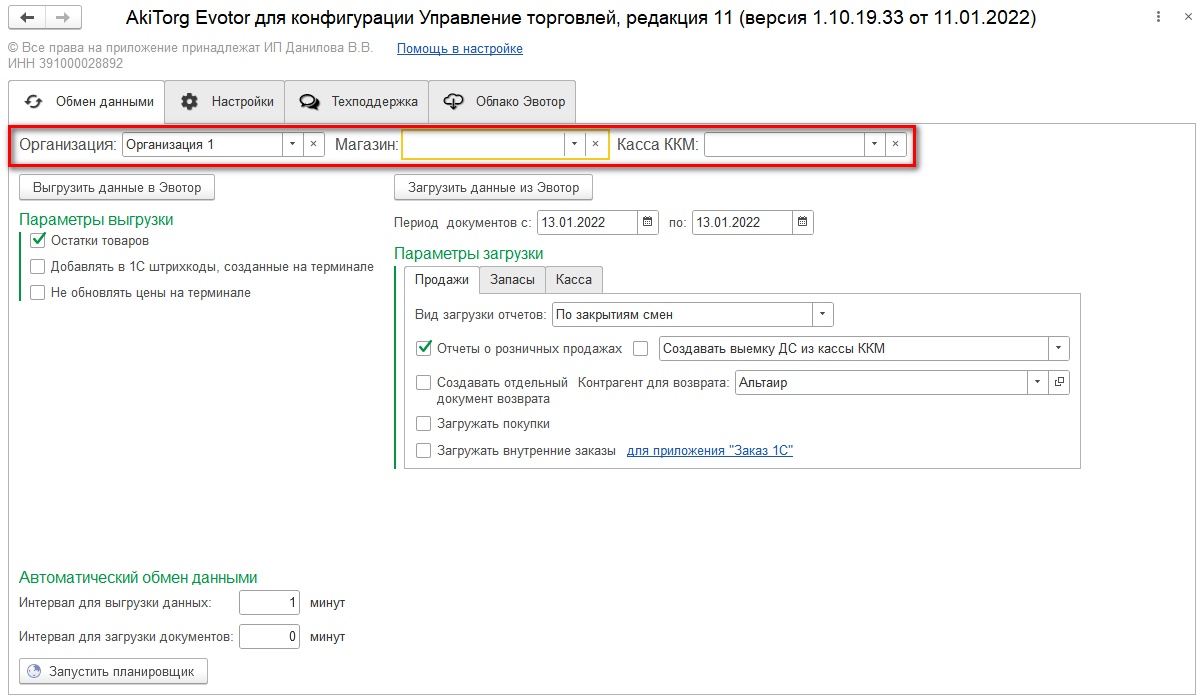
Обмен данными

