Установка расширения для 1С Фреш: различия между версиями
Kirill (обсуждение | вклад) (Новая страница: «== Запуск программы 1С == Данное руководство написано на примере работы с конфигурацией «...») |
Kirill (обсуждение | вклад) |
||
| Строка 1: | Строка 1: | ||
== Запуск программы 1С == | == Запуск программы 1С == | ||
| − | Данное руководство написано на примере работы с конфигурацией | + | Данное руководство написано на примере работы с конфигурацией «Бухгалтерия предприятия КОРП, редакция 3.0».<br> |
Версия расширения:1.2.72<br> | Версия расширения:1.2.72<br> | ||
| − | Откройте вашу базу 1С | + | Откройте вашу базу 1С |
| − | <gallery heights=" | + | <gallery heights="500px" widths="880px"> |
| − | + | Снимок 2025-04-04 162506 msk1.1cfresh.png|Запуск 1С | |
</gallery> | </gallery> | ||
| Строка 12: | Строка 12: | ||
Для добавления перейдите в «НСИ и администрирование» — «Печатные формы, отчеты и обработки» и выберите раздел «Расширения»: | Для добавления перейдите в «НСИ и администрирование» — «Печатные формы, отчеты и обработки» и выберите раздел «Расширения»: | ||
<gallery heights="500px" widths="680px"> | <gallery heights="500px" widths="680px"> | ||
| − | Снимок_экрана_2025-04- | + | Снимок_экрана_2025-04-04_162635.png|Расширения |
</gallery> | </gallery> | ||
Версия 14:46, 4 апреля 2025
Запуск программы 1С
Данное руководство написано на примере работы с конфигурацией «Бухгалтерия предприятия КОРП, редакция 3.0».
Версия расширения:1.2.72
Откройте вашу базу 1С
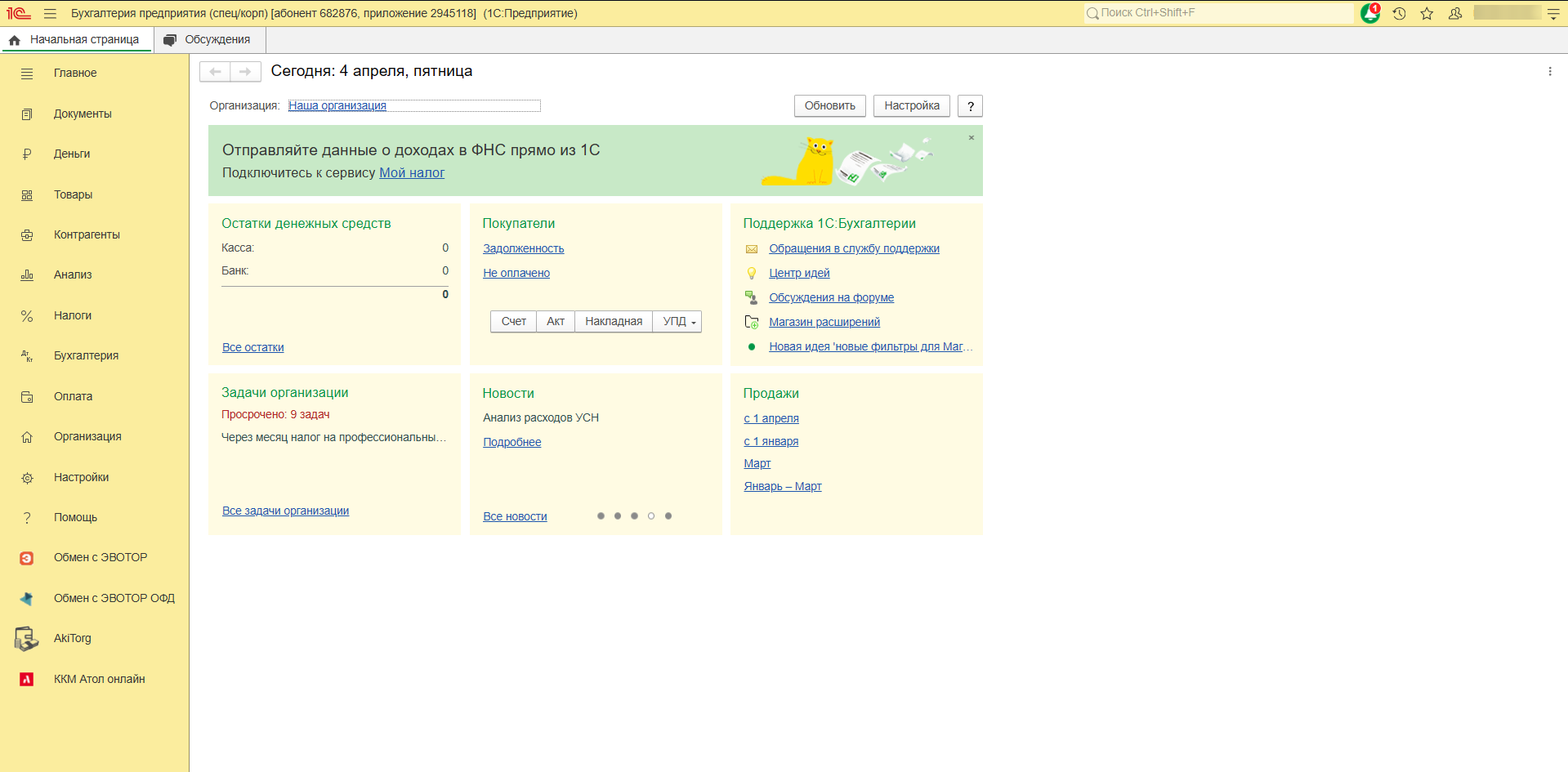
Запуск 1С

Добавление расширения в 1С
Для добавления перейдите в «НСИ и администрирование» — «Печатные формы, отчеты и обработки» и выберите раздел «Расширения»:
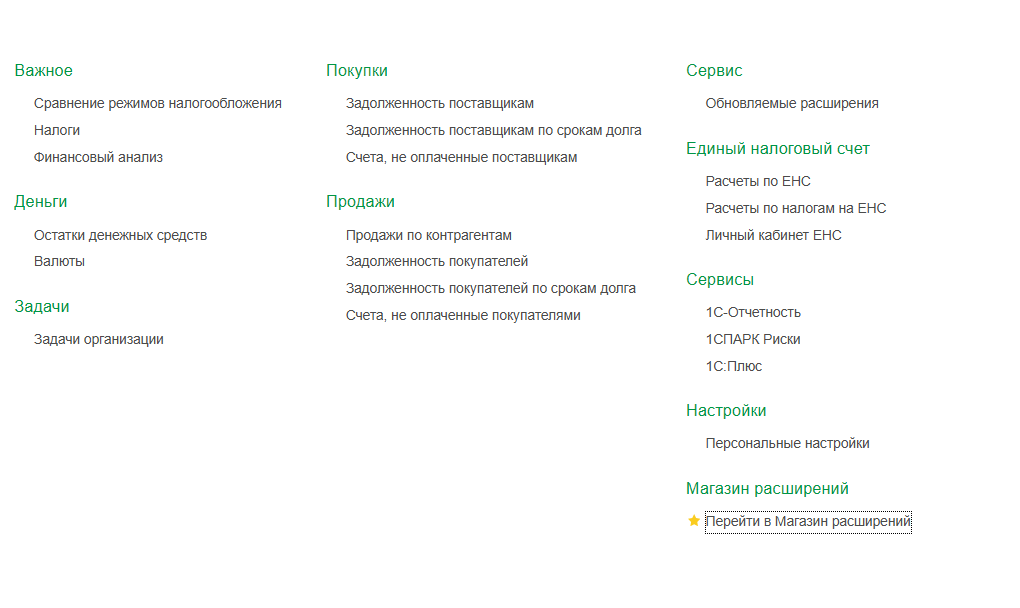
Расширения

При нажатии «Добавить из файла», укажите путь к скачанному файлу и подтвердите добавление файла, после чего система предложит перезапустить 1С, нажмите «перезапустить».
Примечание: Если отсутствует кнопка «Добавить из файла», обратитесь к вашему администратору 1С,для добавления расширения в базу.

Безопасный режим

*необходимо обязательно убрать галочку в "Безопасный режим"
После перезапуска 1С в основном меню программы появится «Обмен с Эвотор»

Расширения

Ввод ключа доступа
При первом запуске приложения необходимо ввести ключ доступа из настроек приложения с сайта Эвотор (Личный кабинет Эвотор → Мои приложения → Интеграция 1С8 → Настройки).

Ключ доступа в ЛК

После ввода ключа нажмите «Продолжить». Обработка проверит введенный ключ доступа и автоматически загрузит данные из ЛК Эвотор: Магазины, Сотрудники и Терминалы.
Если приложение используется впервые, то откроется форма помощника для пошаговой настройки обработки.

Ключ доступа

*если по какой то причине у вас не запустился «Помощник настройки», его можно запустить вручную на вкладке НАСТРОЙКИ - ТЕХ.ПОДДЕРЖКА
