Автоматический обмен: различия между версиями
Ruslan (обсуждение | вклад) |
Ruslan (обсуждение | вклад) |
||
| Строка 26: | Строка 26: | ||
После откройте файл расширения, выберите магазин и кассу для обмена и на вкладке '''НАСТРОЙКИ''' - '''ПАРАМЕТРЫ''' нажмите «'''Записать настройки для автообмена'''» | После откройте файл расширения, выберите магазин и кассу для обмена и на вкладке '''НАСТРОЙКИ''' - '''ПАРАМЕТРЫ''' нажмите «'''Записать настройки для автообмена'''» | ||
| − | <gallery heights=" | + | <gallery heights="450px" widths="650px"> |
Opera_Снимок_2026-07-21_133143_1cfresh.png|Настройки для автообмена | Opera_Снимок_2026-07-21_133143_1cfresh.png|Настройки для автообмена | ||
</gallery> | </gallery> | ||
Версия 11:35, 21 июля 2026
Расширение позволяет синхронизировать данные с облаком в автоматическом режиме.
Для этого установите значения полей «Интервал для загрузки» и «Интервал для выгрузки» и нажмите на кнопку «Запустить планировщик».
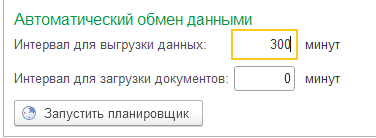
Автоматический обмен данными

Данный обмен работает до тех пор, пока активен сеанс 1С и запущен файл расширения.
Так же возможна настройка обмена по регламенту.
Для настройки перейдите в «НСИ и администрирование» - «Обслуживание» и выберите раздел «Регламентные и фоновые задания»:
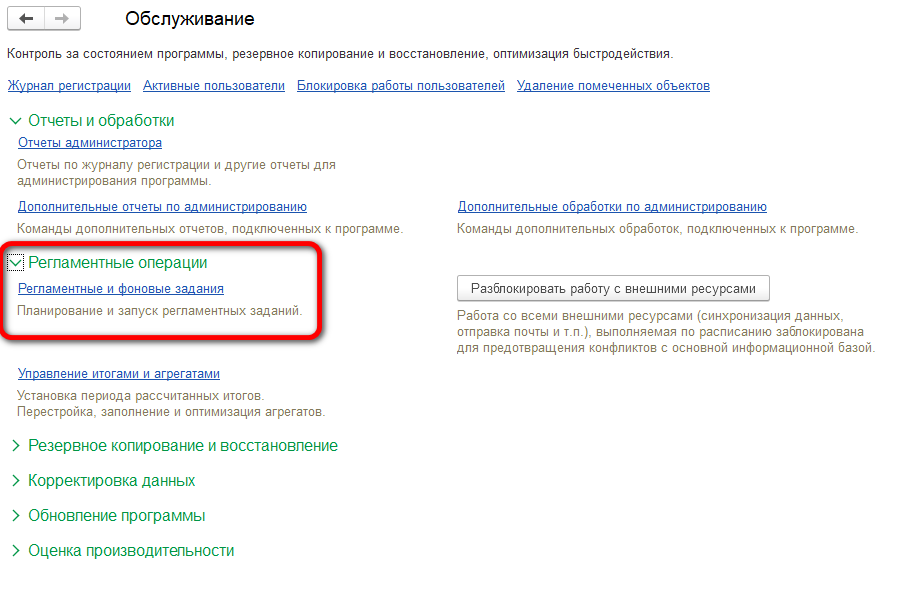
Регламентные и фоновые задания

При двойном нажатии «Эвотор: Загрузка документов» или «Эвотор: Выгрузка номенклатуры» откроется окно настроек, установите галочку «Включено» и нажмите «Расписание»:
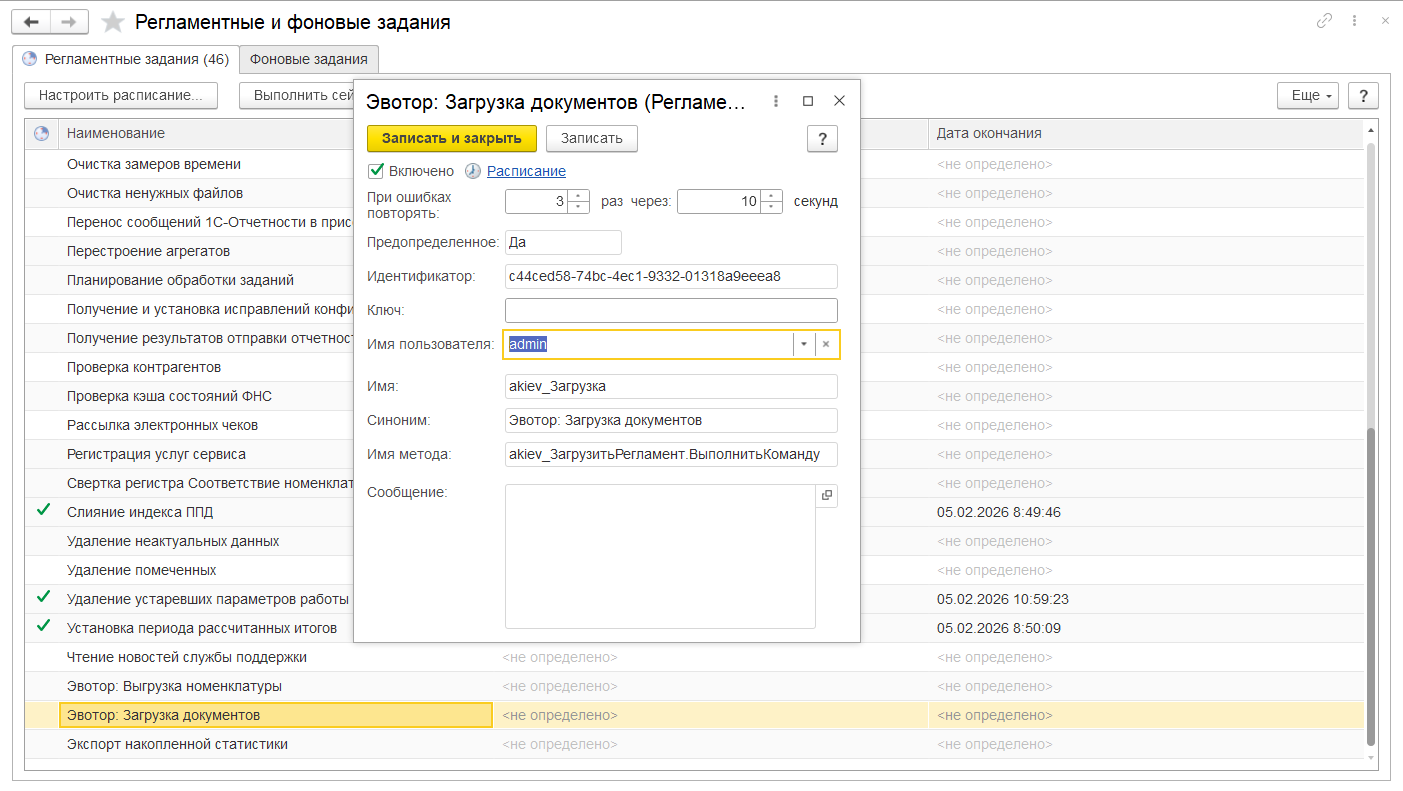
Регламентные и фоновые задания

*обязательно укажите пользователя, с правами на выполнения регламентных операций
Укажите частоту повторов, период и временной интервал для обмена в фоновом режиме:
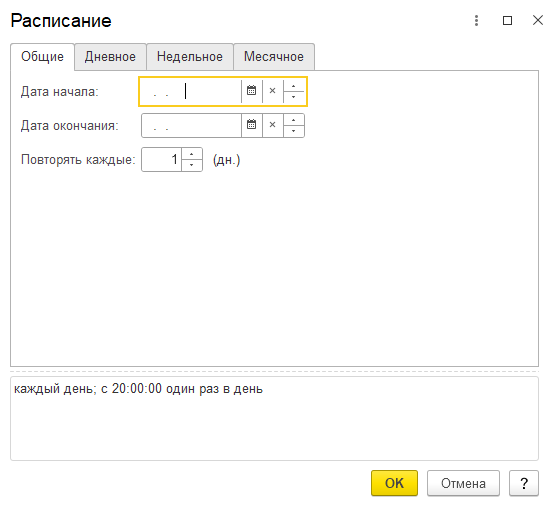
Расписание
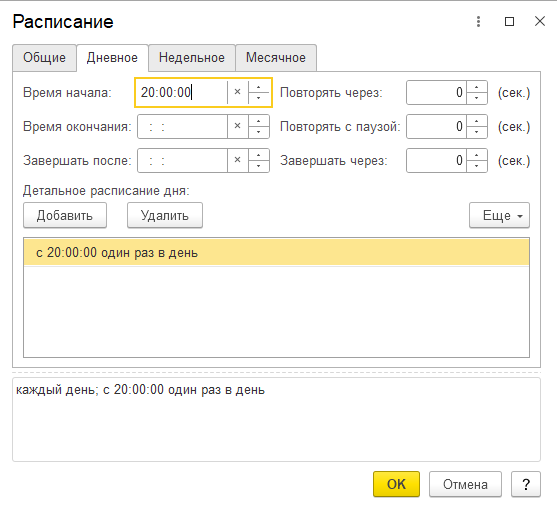
Расписание


Примечание: время загрузки ОРП необходимо указывать после закрытия смены на торговой точке, но не позднее 00:00.
После откройте файл расширения, выберите магазин и кассу для обмена и на вкладке НАСТРОЙКИ - ПАРАМЕТРЫ нажмите «Записать настройки для автообмена»

Настройки для автообмена

* Для обмена по всем магазинам оставьте поле Магазин пустым.
