Установка ключа доступа 1С УТ 10.3: различия между версиями
Перейти к навигации
Перейти к поиску
Kirill (обсуждение | вклад) (Новая страница: «При первом запуске обработки необходимо ввести ключ доступа из настроек приложения с са...») |
Kirill (обсуждение | вклад) |
||
| Строка 1: | Строка 1: | ||
При первом запуске обработки необходимо ввести ключ доступа из настроек приложения с сайта Эвотор (Личный кабинет Эвотор — Мои покупки — Чек по документу 1С — Настройки). | При первом запуске обработки необходимо ввести ключ доступа из настроек приложения с сайта Эвотор (Личный кабинет Эвотор — Мои покупки — Чек по документу 1С — Настройки). | ||
| − | <gallery heights=" | + | <gallery heights="150px" widths="460px"> |
Изображение_2025-04-18_130029985.png|Ключ доступа | Изображение_2025-04-18_130029985.png|Ключ доступа | ||
</gallery> | </gallery> | ||
После ввода ключа нажмите «Продолжить». Обработка проверит введенный ключ доступа и автоматически загрузит данные из ЛК Эвотор: Магазины, Сотрудники и Терминалы. | После ввода ключа нажмите «Продолжить». Обработка проверит введенный ключ доступа и автоматически загрузит данные из ЛК Эвотор: Магазины, Сотрудники и Терминалы. | ||
| − | <gallery heights=" | + | <gallery heights="400px" widths="650px"> |
Настройки_10.3.png|Настройки | Настройки_10.3.png|Настройки | ||
</gallery> | </gallery> | ||
Откроется основная форма программы «Чек по документу 1С». | Откроется основная форма программы «Чек по документу 1С». | ||
Текущая версия на 11:03, 18 апреля 2025
При первом запуске обработки необходимо ввести ключ доступа из настроек приложения с сайта Эвотор (Личный кабинет Эвотор — Мои покупки — Чек по документу 1С — Настройки).
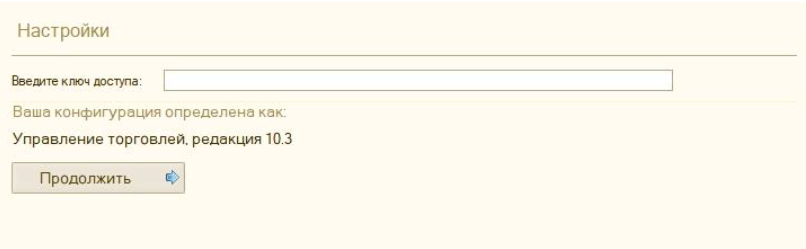
Ключ доступа

После ввода ключа нажмите «Продолжить». Обработка проверит введенный ключ доступа и автоматически загрузит данные из ЛК Эвотор: Магазины, Сотрудники и Терминалы.
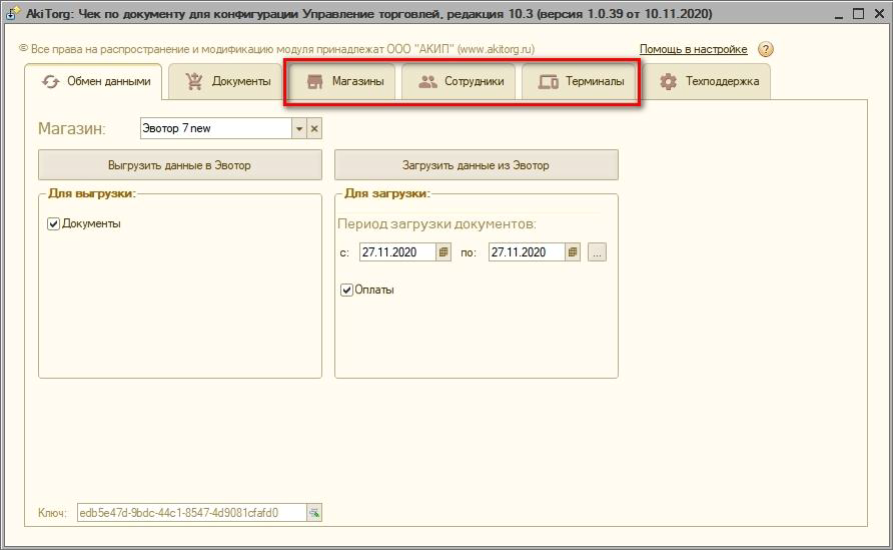
Настройки

Откроется основная форма программы «Чек по документу 1С».
