Удаление товаров: различия между версиями
Перейти к навигации
Перейти к поиску
Kirill (обсуждение | вклад) (Новая страница: «Чтобы удалить все товары на Эвотор перейдите на вкладку «Управление товарами», выберите...») |
Kirill (обсуждение | вклад) |
||
| Строка 1: | Строка 1: | ||
Чтобы удалить все товары на Эвотор перейдите на вкладку «Управление товарами», выберите магазин и нажмите на кнопку «Удалить все товары». | Чтобы удалить все товары на Эвотор перейдите на вкладку «Управление товарами», выберите магазин и нажмите на кнопку «Удалить все товары». | ||
| − | '''Будьте внимательны, данная операция необратима!''' | + | '''*''Будьте внимательны, данная операция необратима!''''' |
Для удаления определенных позиций номенклатуры сначала выберите магазин, на вкладке «Управление товарами», в ассортимент которого необходимо внести изменения. И нажав на необходимый товар правой кнопкой мыши, выберите «Удалить». | Для удаления определенных позиций номенклатуры сначала выберите магазин, на вкладке «Управление товарами», в ассортимент которого необходимо внести изменения. И нажав на необходимый товар правой кнопкой мыши, выберите «Удалить». | ||
<gallery heights="330px" widths="620px"> | <gallery heights="330px" widths="620px"> | ||
Снимок_экрана_2025-04-16_112850.png|Удаление | Снимок_экрана_2025-04-16_112850.png|Удаление | ||
</gallery> | </gallery> | ||
Текущая версия на 09:31, 16 апреля 2025
Чтобы удалить все товары на Эвотор перейдите на вкладку «Управление товарами», выберите магазин и нажмите на кнопку «Удалить все товары».
*Будьте внимательны, данная операция необратима!
Для удаления определенных позиций номенклатуры сначала выберите магазин, на вкладке «Управление товарами», в ассортимент которого необходимо внести изменения. И нажав на необходимый товар правой кнопкой мыши, выберите «Удалить».
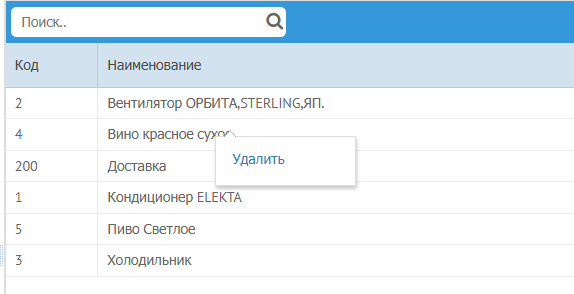
Удаление

