Добавление и редактирование товара: различия между версиями
Kirill (обсуждение | вклад) |
Kirill (обсуждение | вклад) |
||
| Строка 10: | Строка 10: | ||
''*терминал ЭВОТОР не передает остатки товаров в облако и хранит их локально (на терминале), поэтому рекомендуем провести инвентаризацию, для заведения первоначальных остатков через наше приложение.'' | ''*терминал ЭВОТОР не передает остатки товаров в облако и хранит их локально (на терминале), поэтому рекомендуем провести инвентаризацию, для заведения первоначальных остатков через наше приложение.'' | ||
| + | |||
| + | Для просмотра истории изменения цен нажмите кнопку «Цены», в карточке товара. | ||
| + | <gallery heights="420px" widths="600px"> | ||
| + | Opera_Снимок_2025-04-16_142420_market.evotor.ru.png|Цены | ||
| + | </gallery> | ||
| + | Для просмотра истории изменения остатков нажмите кнопку «Остатки», в карточке товара. | ||
| + | <gallery heights="420px" widths="600px"> | ||
| + | Opera_Снимок_2025-04-16_142543_market.evotor.ru.png|Остатки | ||
| + | </gallery> | ||
| + | Статус документа зависит от способа изменения остатков: | ||
| + | * Инвентаризация (файл), означает что данные загружены через Excel файл, | ||
| + | * Инвентаризация (синх), означает что данные получены при нажатии кнопки «Получить остатки из документов» из вкладки «Документы», | ||
| + | * Инвентаризация (док), означает что данные получены из документа инвентаризации, созданных на терминале или в приложении, | ||
| + | * Инвентаризация (ручная), означает что остаток был отредактирован вручную в карточке товара. | ||
| + | Так же можно редактировать любой товар, уже отображающийся в списке товаров, кликнув на строку два раза мышкой. Редактирование цен и остатков так же доступны по клику мышки в нужное поле. | ||
| + | <gallery heights="280px" widths="1000px"> | ||
| + | Opera_Снимок_2025-04-16_144734_market.evotor.ru.png|Цены | ||
| + | </gallery> | ||
| + | По окончании редактирования или добавления товара через вкладку «Управление товарами» обязательно нажать кнопку «Отправить в Эвотор», чтобы все внесенные изменения были записаны в облаке Эвотор. После чего на терминале необходимо выполнить обмен «Еще – Обмен – Загрузить в терминал». | ||
| + | <gallery heights="320px" widths="1000px"> | ||
| + | Opera_Снимок_2025-04-16_144811_market.evotor.ru.png|Отправить в Эвотор | ||
| + | </gallery> | ||
Текущая версия на 12:51, 16 апреля 2025
Интерактивное добавление товаров и групп можно осуществить на закладке «Управление товарами», нажав кнопку «Новая группа» или «Новый товар»
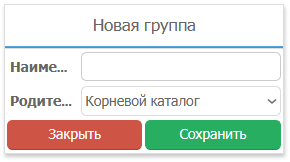
Новая группа

и заполнить нужные поля, в появившейся форме:
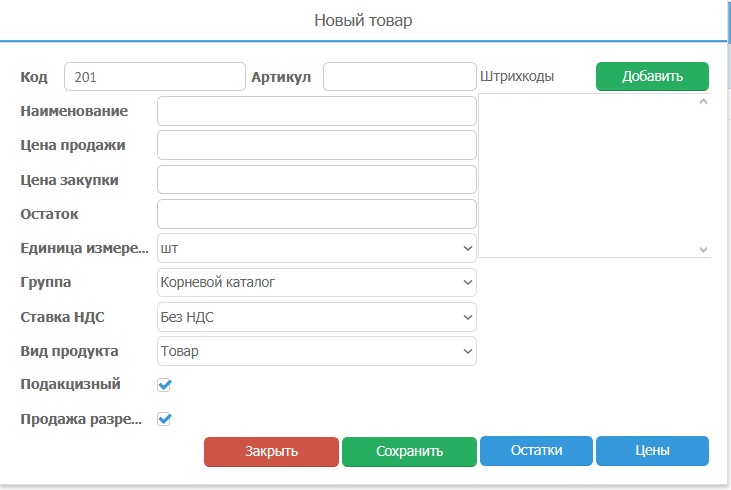
Новый товар

*терминал ЭВОТОР не передает остатки товаров в облако и хранит их локально (на терминале), поэтому рекомендуем провести инвентаризацию, для заведения первоначальных остатков через наше приложение.
Для просмотра истории изменения цен нажмите кнопку «Цены», в карточке товара.
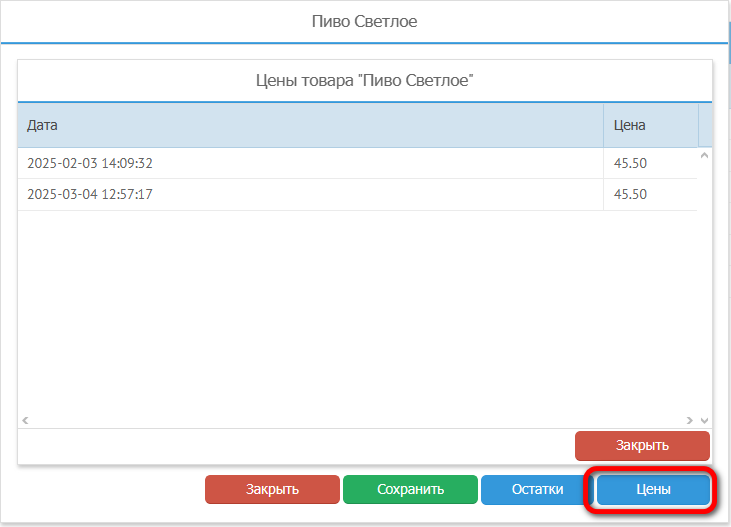
Цены

Для просмотра истории изменения остатков нажмите кнопку «Остатки», в карточке товара.
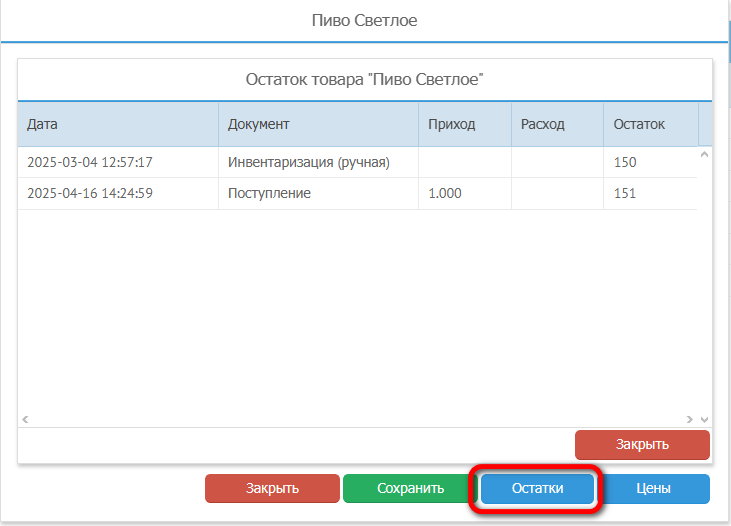
Остатки

Статус документа зависит от способа изменения остатков:
- Инвентаризация (файл), означает что данные загружены через Excel файл,
- Инвентаризация (синх), означает что данные получены при нажатии кнопки «Получить остатки из документов» из вкладки «Документы»,
- Инвентаризация (док), означает что данные получены из документа инвентаризации, созданных на терминале или в приложении,
- Инвентаризация (ручная), означает что остаток был отредактирован вручную в карточке товара.
Так же можно редактировать любой товар, уже отображающийся в списке товаров, кликнув на строку два раза мышкой. Редактирование цен и остатков так же доступны по клику мышки в нужное поле.
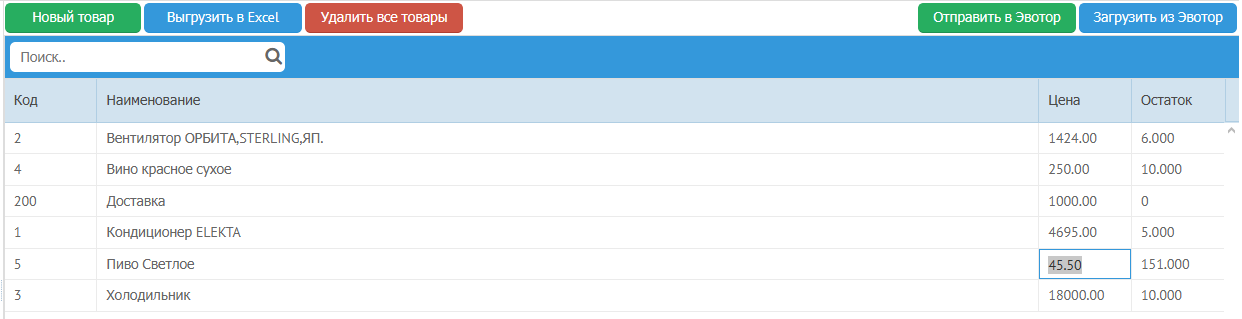
Цены

По окончании редактирования или добавления товара через вкладку «Управление товарами» обязательно нажать кнопку «Отправить в Эвотор», чтобы все внесенные изменения были записаны в облаке Эвотор. После чего на терминале необходимо выполнить обмен «Еще – Обмен – Загрузить в терминал».
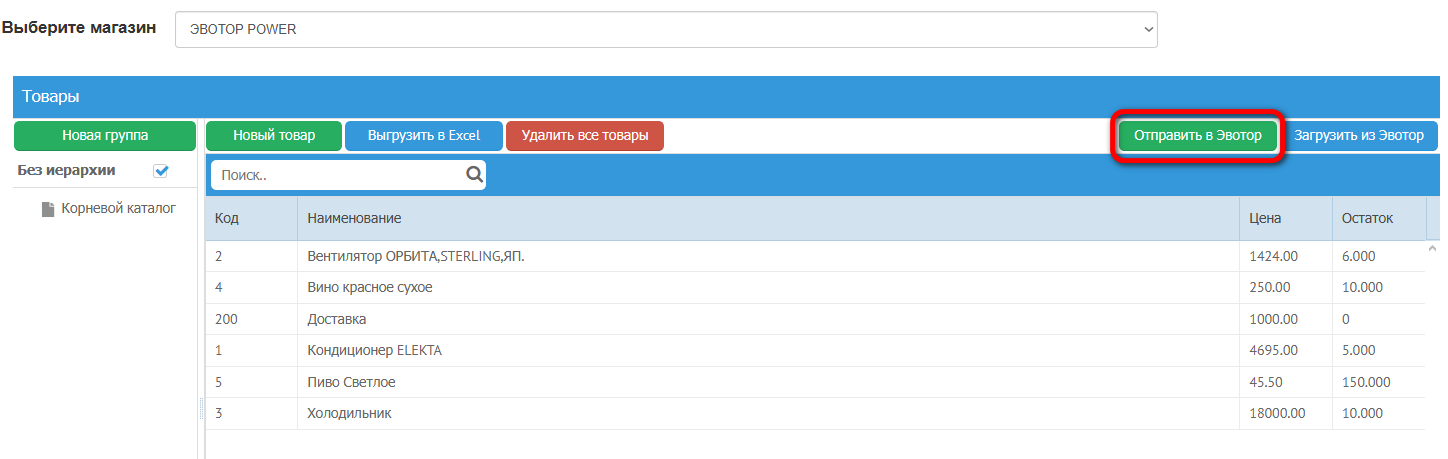
Отправить в Эвотор

