Выгрузка товаров в терминал УТ 10.3: различия между версиями
Перейти к навигации
Перейти к поиску
Kirill (обсуждение | вклад) (Новая страница: «Для выгрузки номенклатуры на терминал перейдите на вкладку «Обмен данными» и нажмите кн...») |
Kirill (обсуждение | вклад) |
||
| Строка 14: | Строка 14: | ||
</gallery> | </gallery> | ||
Если для товаров в 1С используются характеристики, необходимо включить опцию «Характеристики номенклатуры», на вкладке НАСТРОЙКИ - ПАРАМЕТРЫ. | Если для товаров в 1С используются характеристики, необходимо включить опцию «Характеристики номенклатуры», на вкладке НАСТРОЙКИ - ПАРАМЕТРЫ. | ||
| − | <gallery heights=" | + | <gallery heights="500px" widths="780px"> |
Снимок_экрана_2025-04-08_114036.png|Характеристики | Снимок_экрана_2025-04-08_114036.png|Характеристики | ||
</gallery> | </gallery> | ||
''В терминале такие товары будут отображаться в виде отдельных позиций. | ''В терминале такие товары будут отображаться в виде отдельных позиций. | ||
'' | '' | ||
Текущая версия на 09:55, 8 апреля 2025
Для выгрузки номенклатуры на терминал перейдите на вкладку «Обмен данными» и нажмите кнопку «Выгрузить данные в Эвотор». Если поле магазин не заполнено, то выгрузка будет выполняться на все магазины:
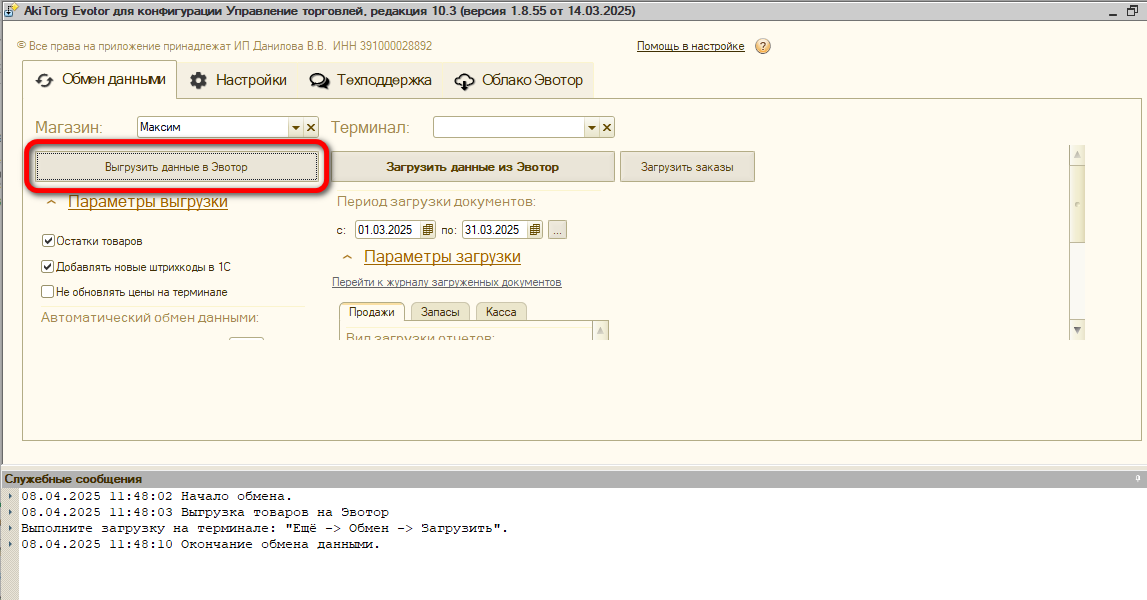
Выгрузить данные в Эвотор

Терминал синхронизирует номенклатуру с облаком «Эвотор» раз в час, если вы хотите загрузить данные на терминал, не дожидаясь плановой синхронизации, тогда на терминале перейдите: Еще → Обмен → Загрузить.

После успешной загрузки номенклатура появится в разделе Товары → Список товаров.
Кнопка «Удалить товары» позволяет очистить все товары в облаке (на терминале) по выбранному магазину:
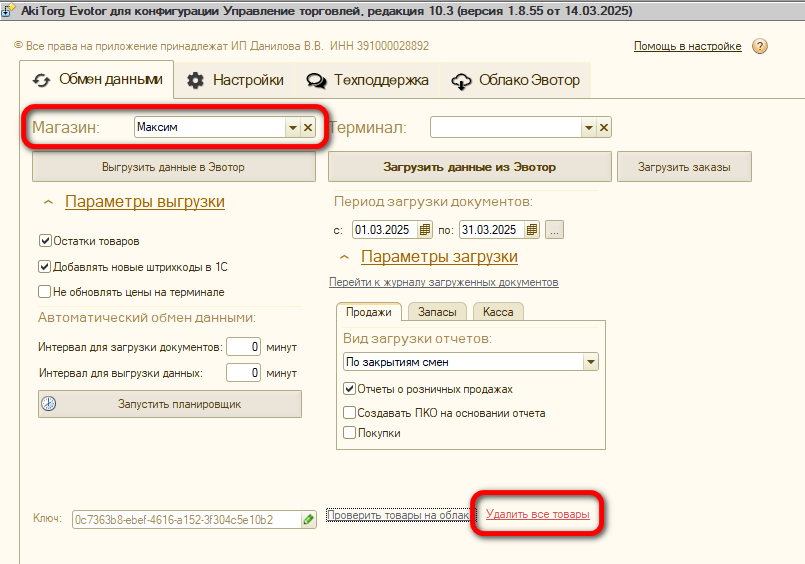
Удалить все товары

Для выгрузки всех товаров со ставкой «без НДС» перейдите на вкладку «Настройки - Параметры» и выберите настройку «Без НДС». Или другой вариант НДС, который используется в вашей 1С:
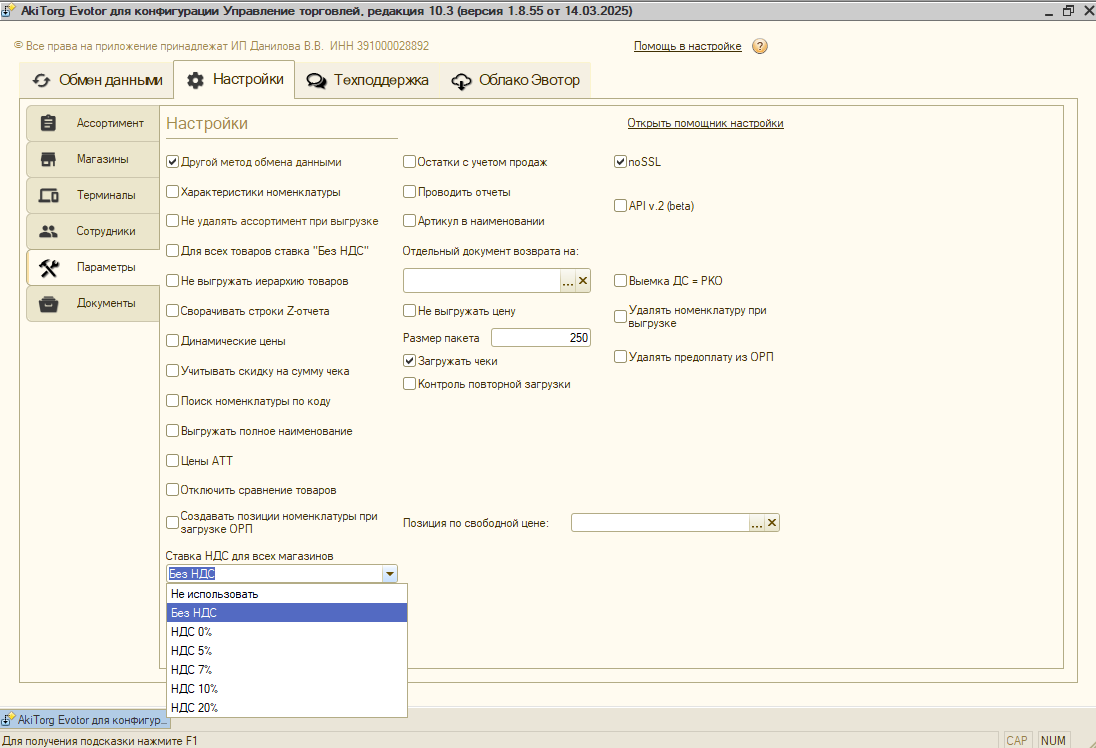
Ставка НДС

Если для товаров в 1С используются характеристики, необходимо включить опцию «Характеристики номенклатуры», на вкладке НАСТРОЙКИ - ПАРАМЕТРЫ.
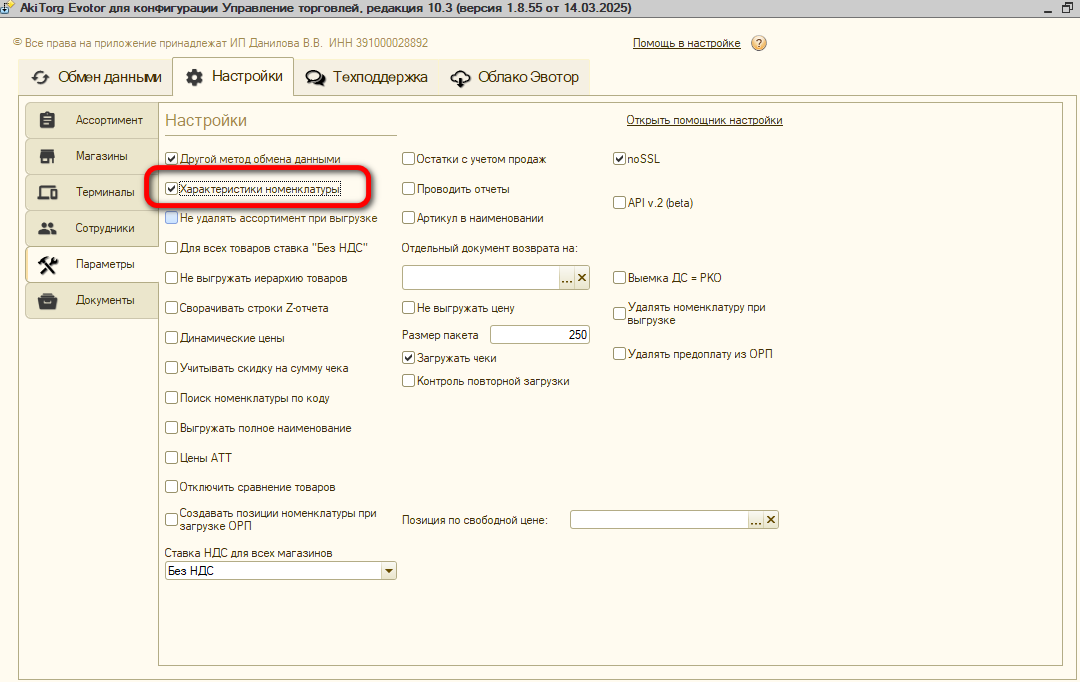
Характеристики

В терминале такие товары будут отображаться в виде отдельных позиций.
