Автоматический обмен для 1С Фреш: различия между версиями
Перейти к навигации
Перейти к поиску
Kirill (обсуждение | вклад) |
Kirill (обсуждение | вклад) |
||
| (не показаны 2 промежуточные версии этого же участника) | |||
| Строка 1: | Строка 1: | ||
Расширение позволяет синхронизировать данные с облаком в автоматическом режиме.<br> | Расширение позволяет синхронизировать данные с облаком в автоматическом режиме.<br> | ||
| − | Для этого установите значения полей | + | Для этого установите значения полей «'''Интервал для загрузки'''» и «'''Интервал для выгрузки'''» и нажмите на кнопку «'''Запустить планировщик'''».<br> |
<gallery heights="150px" widths="360px"> | <gallery heights="150px" widths="360px"> | ||
Снимок_экрана_2025-04-03_094701.png|Автоматический обмен данными | Снимок_экрана_2025-04-03_094701.png|Автоматический обмен данными | ||
| Строка 6: | Строка 6: | ||
''Данный обмен работает до тех пор, пока активен сеанс 1С и запущен файл расширения.''<br> | ''Данный обмен работает до тех пор, пока активен сеанс 1С и запущен файл расширения.''<br> | ||
| − | Так же возможна настройка обмена по регламенту.<br> | + | Так же возможна настройка обмена '''по регламенту'''.<br> |
| − | Для настройки перейдите в | + | Для настройки перейдите в «'''''Главное'''''» и выберите раздел «'''Магазин расширений'''»: |
<gallery heights="450px" widths="750px"> | <gallery heights="450px" widths="750px"> | ||
Снимок_экрана_2025-04-04_162635_1.png|Расширения | Снимок_экрана_2025-04-04_162635_1.png|Расширения | ||
</gallery> | </gallery> | ||
| − | Введите в поиск '''akitorg''' и выберите приложение | + | Введите в поиск ''''''akitorg'''''' и выберите приложение «'''Akitorg Эвотор'''»: |
<gallery heights="300px" widths="720px"> | <gallery heights="300px" widths="720px"> | ||
| Строка 18: | Строка 18: | ||
</gallery> | </gallery> | ||
| − | Перейдите на вкладку | + | Перейдите на вкладку «'''Команды'''» и выберите вид обмена, для настройки: |
<gallery heights="300px" widths="560px"> | <gallery heights="300px" widths="560px"> | ||
Снимок_экрана_2025-04-08_094335.png|Настройка регламента | Снимок_экрана_2025-04-08_094335.png|Настройка регламента | ||
| Строка 28: | Строка 28: | ||
| − | ''Примечание: время загрузки ОРП необходимо указывать после закрытия смены на торговой точке, но не позднее 00:00.'' | + | ''Примечание: время загрузки ОРП необходимо указывать '''после закрытия смены''' на торговой точке, но не позднее 00:00.'' |
Текущая версия на 07:16, 30 сентября 2025
Расширение позволяет синхронизировать данные с облаком в автоматическом режиме.
Для этого установите значения полей «Интервал для загрузки» и «Интервал для выгрузки» и нажмите на кнопку «Запустить планировщик».
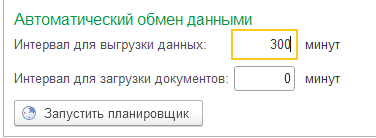
Автоматический обмен данными

Данный обмен работает до тех пор, пока активен сеанс 1С и запущен файл расширения.
Так же возможна настройка обмена по регламенту.
Для настройки перейдите в «Главное» и выберите раздел «Магазин расширений»:
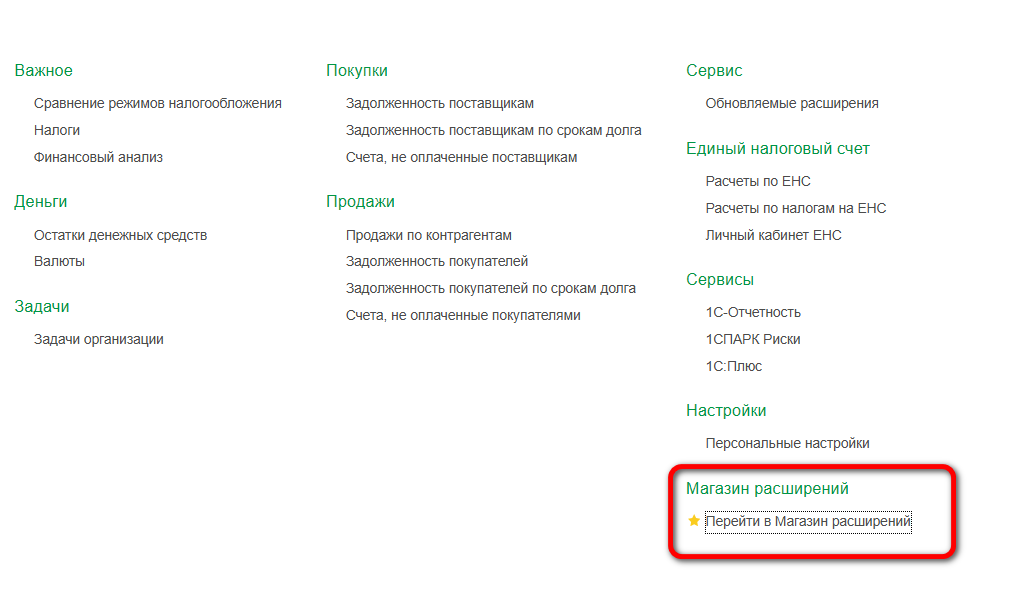
Расширения

Введите в поиск 'akitorg' и выберите приложение «Akitorg Эвотор»:
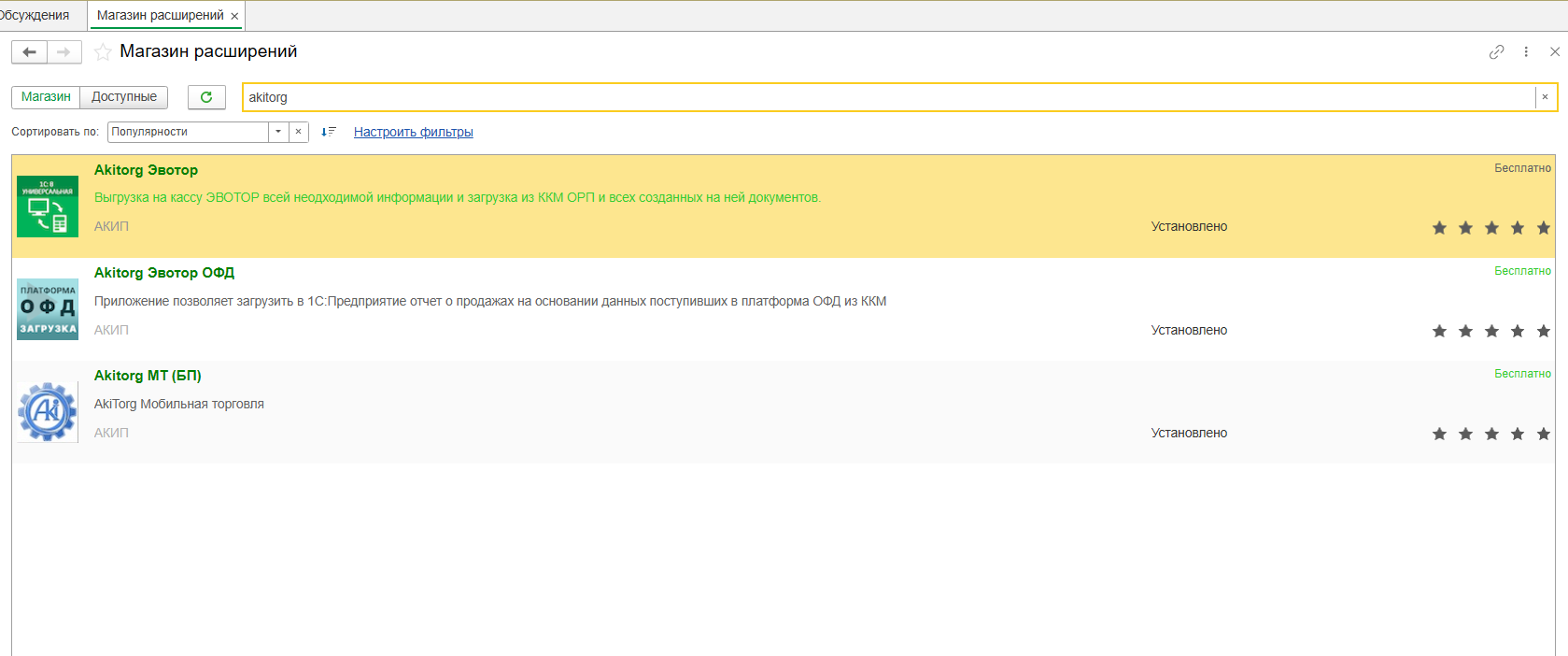
Магазин расширений

Перейдите на вкладку «Команды» и выберите вид обмена, для настройки:
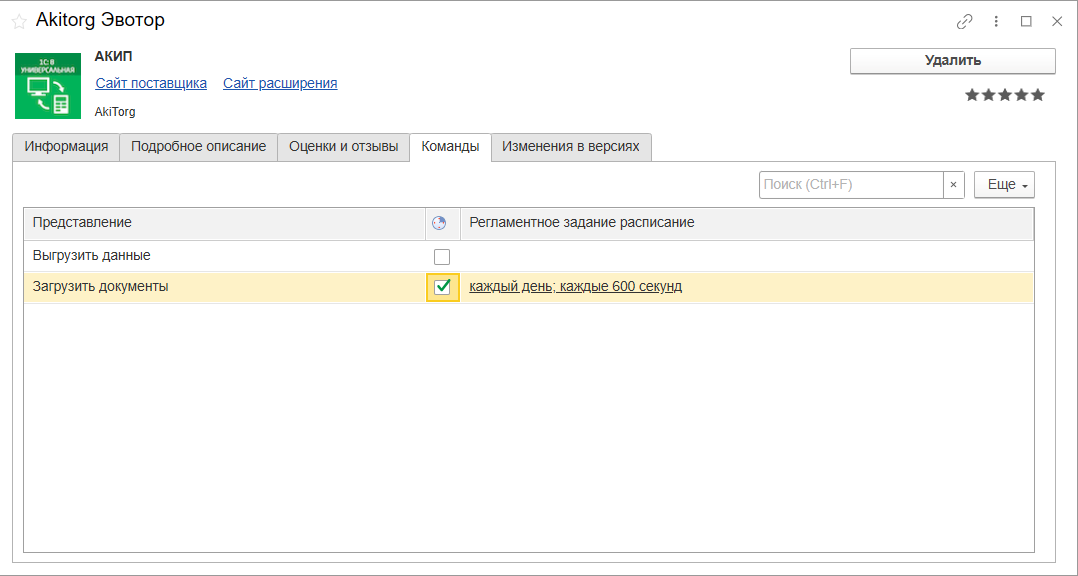
Настройка регламента

Пример настройки загрузки отчетов, после закрытия смены на терминале в 20-00:
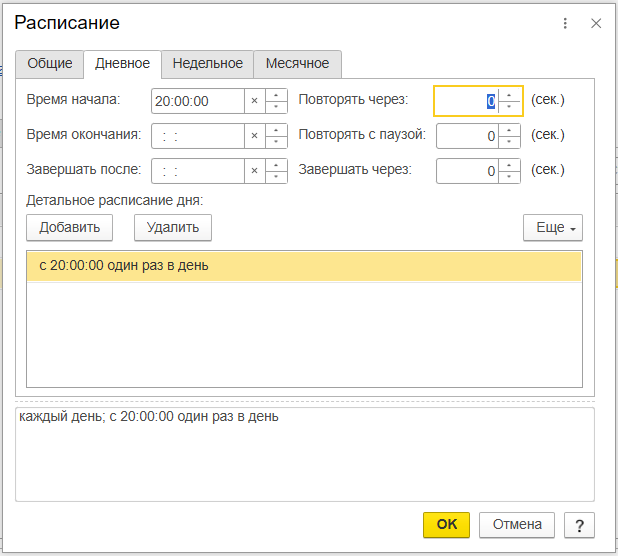
Настройка регламента

Примечание: время загрузки ОРП необходимо указывать после закрытия смены на торговой точке, но не позднее 00:00.
