Установка: различия между версиями
Kirill (обсуждение | вклад) |
Kirill (обсуждение | вклад) |
||
| (не показано 18 промежуточных версий этого же участника) | |||
| Строка 2: | Строка 2: | ||
Приложение доступно в Магазине приложений ЭВОТОР: [https://market.evotor.ru/store/apps/86e792db-1253-45c0-97d4-20b4c2ef97a3 по ссылке]<br> | Приложение доступно в Магазине приложений ЭВОТОР: [https://market.evotor.ru/store/apps/86e792db-1253-45c0-97d4-20b4c2ef97a3 по ссылке]<br> | ||
| − | Нажмите | + | Нажмите «'''Попробовать'''» или «'''Установить'''»: |
| − | <gallery heights=" | + | <gallery heights="260px" widths="1020px"> |
| − | 2025-04- | + | 2025-04-01 142925.png|Интеграция 1С |
</gallery> | </gallery> | ||
| − | + | выберите количество терминалов, которые вы планируете синхронизировать: | |
<gallery heights="480px" widths="220px"> | <gallery heights="480px" widths="220px"> | ||
Opera_Снимок_2025-04-01_143023_market.evotor.ru.png|Тариф | Opera_Снимок_2025-04-01_143023_market.evotor.ru.png|Тариф | ||
</gallery> | </gallery> | ||
| − | После подтверждения оплаты перейдите на вкладку | + | После подтверждения оплаты перейдите на вкладку «'''Установка/удаление'''» приложения и отметьте галочками терминалы, на которые планируется обмен: |
| − | <gallery heights=" | + | <gallery heights="650px" widths="850px"> |
| − | + | Opera Снимок 2025-04-01 143256 market.evotor.ru.png|Выбор терминала | |
</gallery> | </gallery> | ||
| − | и нажмите | + | и нажмите «'''Установить'''».<br> |
| + | <br> | ||
| + | |||
| + | После установки приложения оно будет доступно в разделе «'''Мои приложения'''». | ||
| + | Перейдите в приложение и скачайте файл расширения для своей конфигурации 1С.<br> | ||
| + | Или скачайте из раздела [[Файлы для загрузки|«Файлы для загрузки»]], выбрав свою конфигурацию 1С. | ||
| + | <br> | ||
| + | |||
| + | Для работы нужно настроить свой Личный кабинет в «ЭВОТОР». <br> | ||
| + | Имеется ввиду, что созданы магазины в системе «ЭВОТОР» и к ним привязаны соответствующие терминалы и сотрудники.<br> | ||
| + | Так как именно в рамках магазина на терминалах синхронизируются сотрудники и номенклатура. <br> | ||
| + | Например, если вы добавите товар на одном терминале, то он появится на другом, если эти терминалы привязаны к одному магазину.<br> | ||
| + | Также должен быть создан любой из способов оплаты, в разделе «Оплаты». | ||
Текущая версия на 13:37, 15 мая 2025
Установка приложения в ЛК ЭВОТОР
Приложение доступно в Магазине приложений ЭВОТОР: по ссылке
Нажмите «Попробовать» или «Установить»:
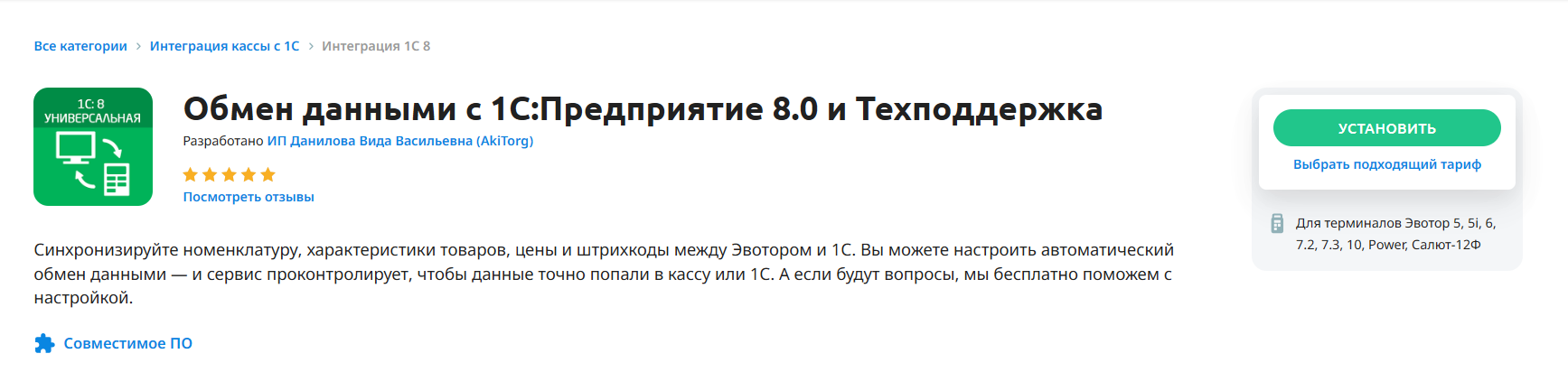
Интеграция 1С

выберите количество терминалов, которые вы планируете синхронизировать:
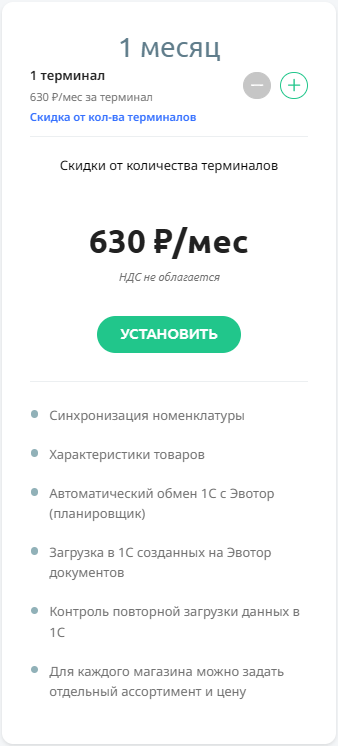
Тариф

После подтверждения оплаты перейдите на вкладку «Установка/удаление» приложения и отметьте галочками терминалы, на которые планируется обмен:
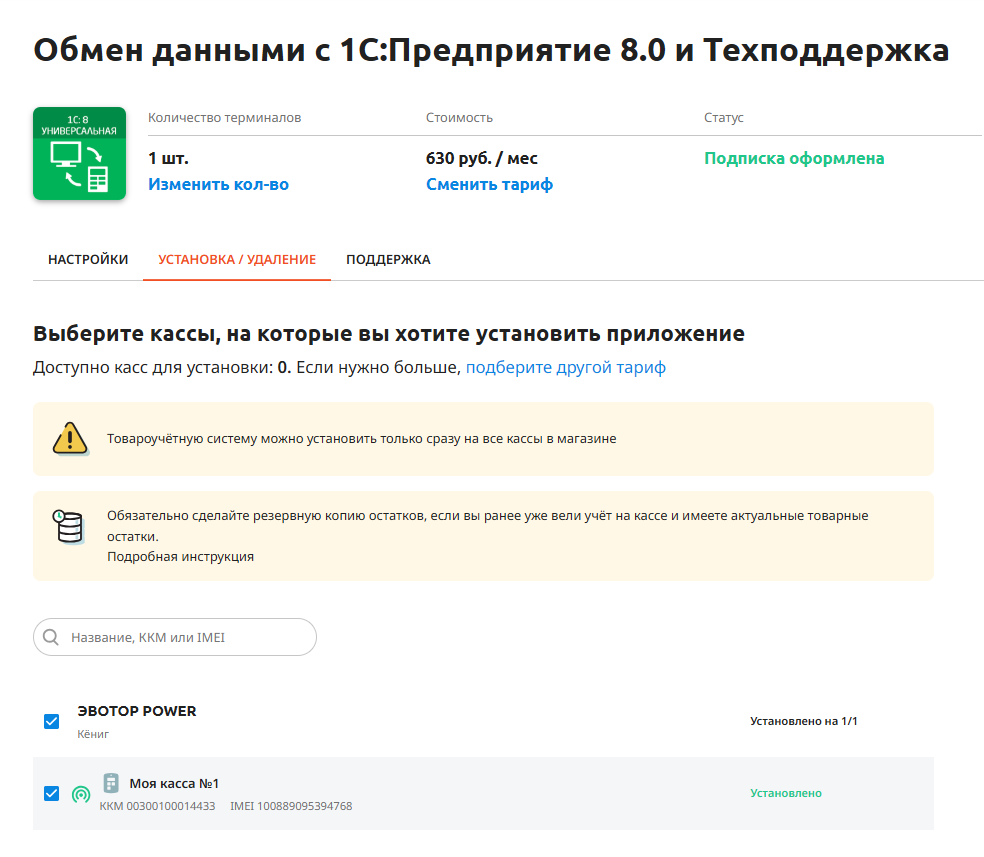
Выбор терминала

и нажмите «Установить».
После установки приложения оно будет доступно в разделе «Мои приложения».
Перейдите в приложение и скачайте файл расширения для своей конфигурации 1С.
Или скачайте из раздела «Файлы для загрузки», выбрав свою конфигурацию 1С.
Для работы нужно настроить свой Личный кабинет в «ЭВОТОР».
Имеется ввиду, что созданы магазины в системе «ЭВОТОР» и к ним привязаны соответствующие терминалы и сотрудники.
Так как именно в рамках магазина на терминалах синхронизируются сотрудники и номенклатура.
Например, если вы добавите товар на одном терминале, то он появится на другом, если эти терминалы привязаны к одному магазину.
Также должен быть создан любой из способов оплаты, в разделе «Оплаты».
