Синхронизация остатков “Обмен через Excel” и терминалом: различия между версиями
Перейти к навигации
Перейти к поиску
Ruslan (обсуждение | вклад) |
Ruslan (обсуждение | вклад) |
||
| (не показана 1 промежуточная версия этого же участника) | |||
| Строка 1: | Строка 1: | ||
Если в ходе использования приложения «Обмен через Excel», вы заметили расхождение остатков в кассе Эвотор и в приложении «Обмен через Excel» - необходимо: | Если в ходе использования приложения «Обмен через Excel», вы заметили расхождение остатков в кассе Эвотор и в приложении «Обмен через Excel» - необходимо: | ||
| − | * В приложении «Обмен через Excel», перейти «'''Документы'''» | + | * В приложении «Обмен через Excel», перейти на вкладку «'''Документы'''» |
<gallery heights="260px" widths="940px"> | <gallery heights="260px" widths="940px"> | ||
документы.png|Документы | документы.png|Документы | ||
| Строка 14: | Строка 14: | ||
* На смарт терминале Эвотор необходимо перейти '''ЕЩЕ''' - '''ОБМЕН ДАННЫМИ''' - '''ЗАГРУЗИТЬ В ЭВОТОР''' | * На смарт терминале Эвотор необходимо перейти '''ЕЩЕ''' - '''ОБМЕН ДАННЫМИ''' - '''ЗАГРУЗИТЬ В ЭВОТОР''' | ||
<gallery heights="460px" widths="270px"> | <gallery heights="460px" widths="270px"> | ||
| − | + | еще1.jpg|Еще | |
| − | + | обмен2.jpg|Обмен | |
| − | + | загрузить1.jpg|Загрузить в терминал | |
</gallery> | </gallery> | ||
Текущая версия на 12:11, 14 января 2022
Если в ходе использования приложения «Обмен через Excel», вы заметили расхождение остатков в кассе Эвотор и в приложении «Обмен через Excel» - необходимо:
- В приложении «Обмен через Excel», перейти на вкладку «Документы»
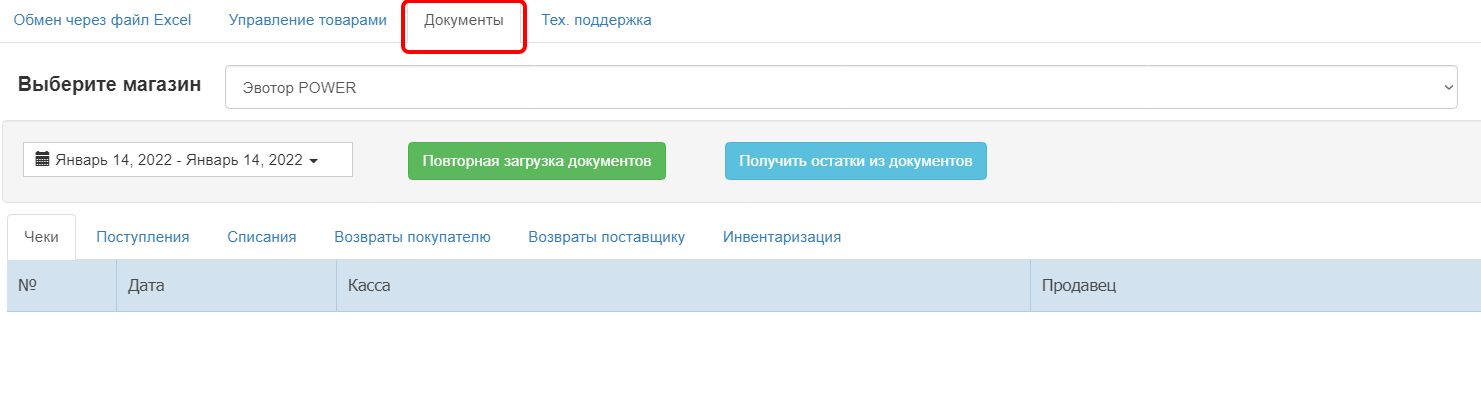
Документы

- Выберите Ваш магазин и период загрузки документов, за который не учтены продажи в нашем приложении. Нажмите «Повторная загрузка документов»
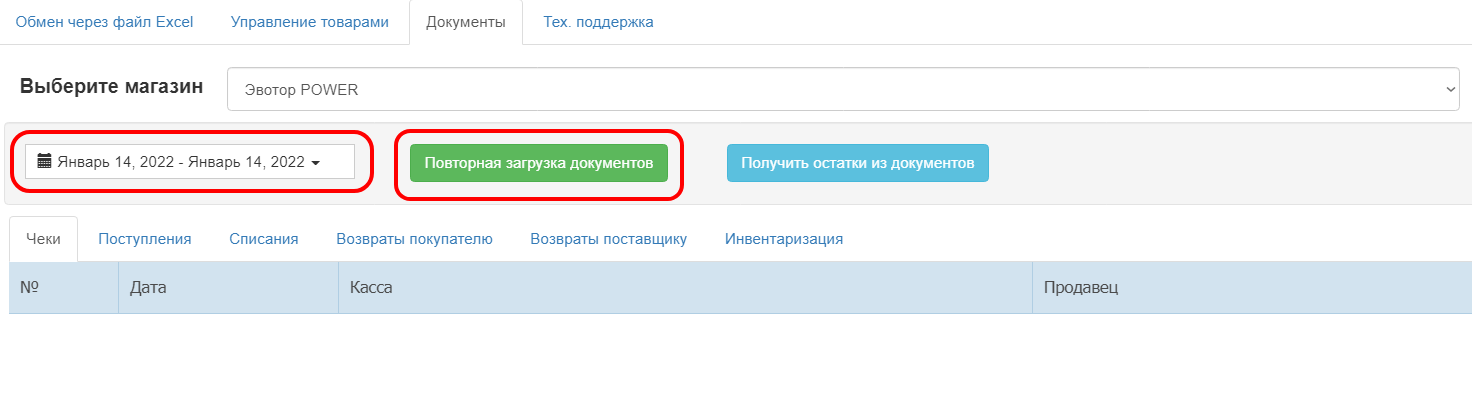
Повторная загрузка

- Перейдите в «Управление товарами», обновите страницу или нажмите «Загрузить из Эвотор» и убедитесь, что данные по остаткам - корректные (с учетом продаж)
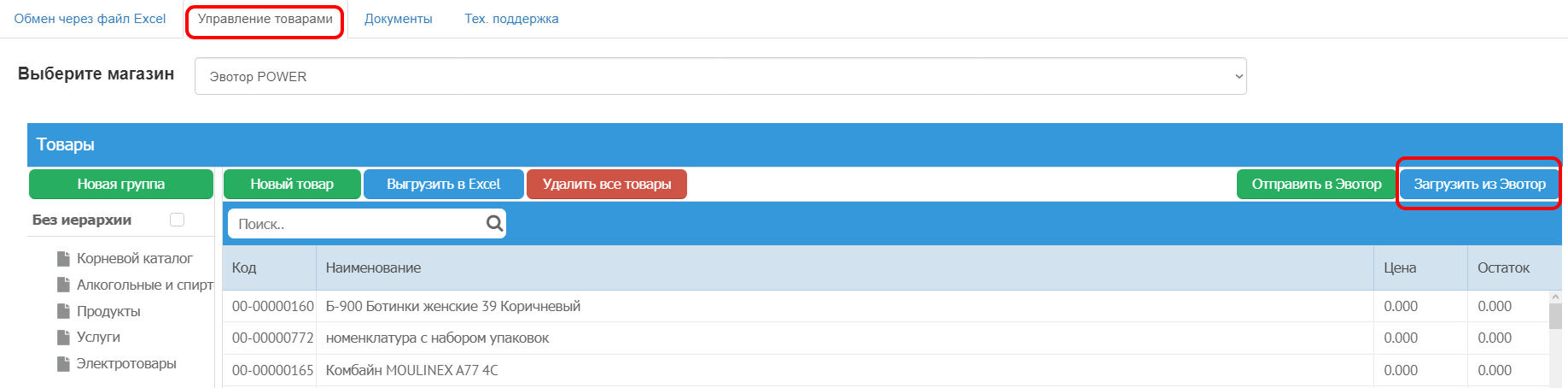
Управление товарами

- На смарт терминале Эвотор необходимо перейти ЕЩЕ - ОБМЕН ДАННЫМИ - ЗАГРУЗИТЬ В ЭВОТОР
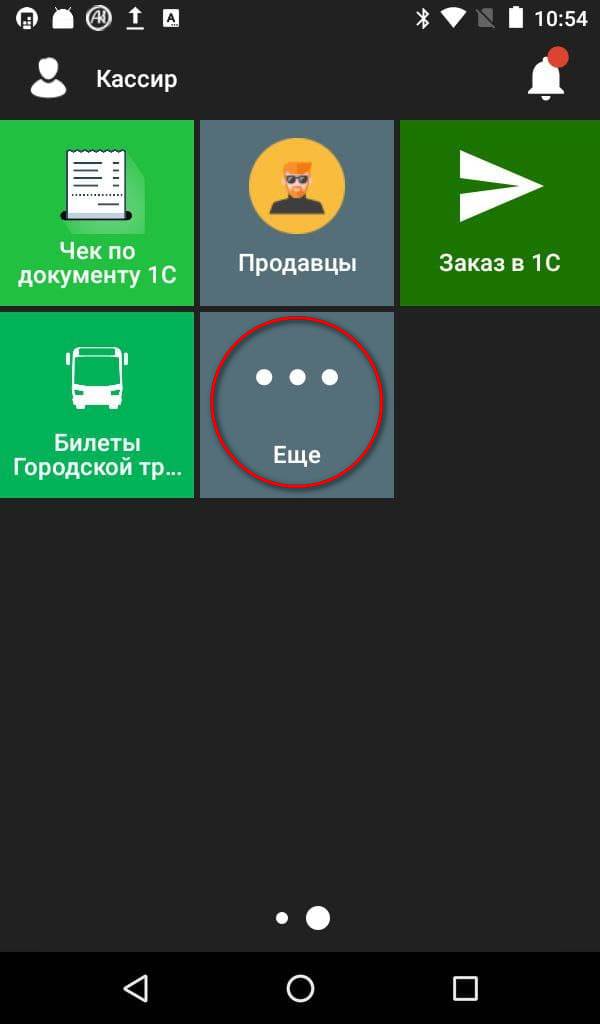
Еще
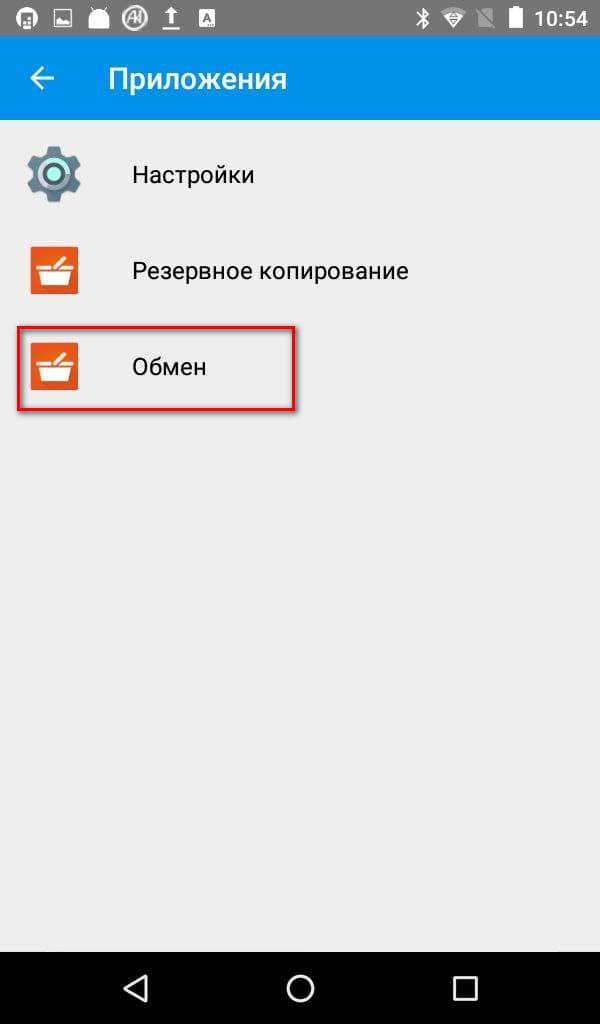
Обмен
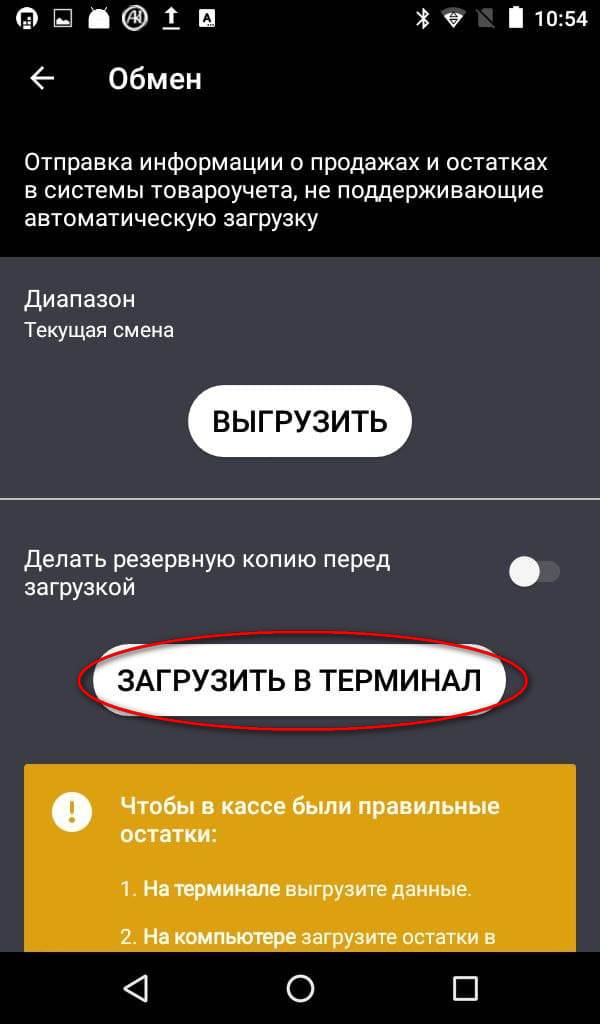
Загрузить в терминал


