Выбор заказа: различия между версиями
Kirill (обсуждение | вклад) |
Kirill (обсуждение | вклад) |
||
| Строка 16: | Строка 16: | ||
</gallery> | </gallery> | ||
Теперь, когда чек распечатан, документы оплаты отображаются в разделе меню «Все чеки» программы «Чек по документу 1С». | Теперь, когда чек распечатан, документы оплаты отображаются в разделе меню «Все чеки» программы «Чек по документу 1С». | ||
| − | Произведенные оплаты, автоматически отправляются в | + | Произведенные оплаты, автоматически отправляются в облако. |
| + | <gallery heights="550px" widths="320px"> | ||
| + | Photo_2023-04-03_11-05-25.jpg|Все чеки | ||
| + | </gallery> | ||
| + | Список, произведенных оплат можно посмотреть в меню «Все чеки». <br> | ||
| + | Для ручной загрузки/выгрузки документов, необходимо в меню программы нажать на «Загрузить». | ||
| + | <gallery heights="550px" widths="320px"> | ||
| + | Загрузить_1.png|Все чеки | ||
| + | </gallery> | ||
Текущая версия на 08:10, 17 апреля 2025
После того как заказ был выгружен из 1С, необходимо открыть программу «Чек по документу 1С» в терминале «ЭВОТОР».

Чек по документу

В меню программы, разделе «Заказы» выбрать «Все заказы».

Заказы

В данном меню, будут отображены все неоплаченные заказы, полученные терминалом «ЭВОТОР» из учетной системы 1С.
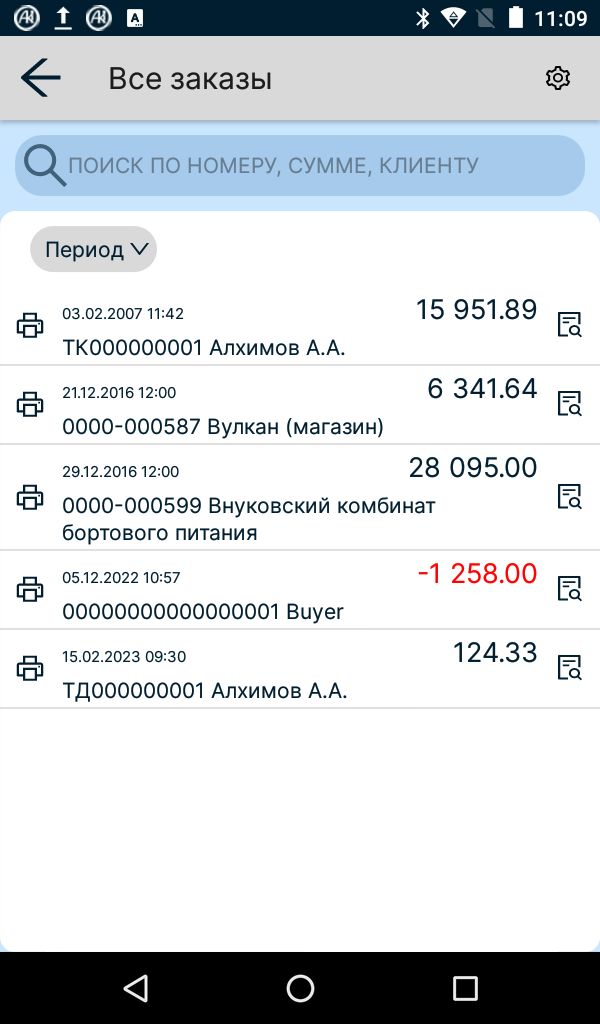
Все заказы

Выбрав необходимый заказ для печати чека по нему, ознакомьтесь с содержимым и нажмите «ЧЕК» для печати чека.
Все заказы
Теперь, когда чек распечатан, документы оплаты отображаются в разделе меню «Все чеки» программы «Чек по документу 1С». Произведенные оплаты, автоматически отправляются в облако.

Все чеки

Список, произведенных оплат можно посмотреть в меню «Все чеки».
Для ручной загрузки/выгрузки документов, необходимо в меню программы нажать на «Загрузить».

Все чеки

