Установка расширения для 1С Фреш: различия между версиями
Kirill (обсуждение | вклад) |
Kirill (обсуждение | вклад) |
||
| Строка 2: | Строка 2: | ||
Данное руководство написано на примере работы с конфигурацией «Бухгалтерия предприятия КОРП, редакция 3.0».<br> | Данное руководство написано на примере работы с конфигурацией «Бухгалтерия предприятия КОРП, редакция 3.0».<br> | ||
| − | Версия расширения:1. | + | Версия расширения:1.1.41<br> |
Откройте вашу базу 1С | Откройте вашу базу 1С | ||
| Строка 15: | Строка 15: | ||
</gallery> | </gallery> | ||
| − | Введите в поиск ''' | + | Введите в поиск '''чек по документу''', выберите приложение «Чек по документу для ККМ Эвотор», и нажмите установить. |
| + | После установки нужно обновить окно браузера, чтобы перезапустить 1С. | ||
| − | <gallery heights=" | + | <gallery heights="180px" widths="900px"> |
| − | + | Снимок_экрана_2025-04-10_155227.png|Магазин расширений | |
</gallery> | </gallery> | ||
| − | + | ||
После перезапуска 1С в основном меню программы появится «Обмен с Эвотор» | После перезапуска 1С в основном меню программы появится «Обмен с Эвотор» | ||
Версия 14:41, 10 апреля 2025
Запуск программы 1С
Данное руководство написано на примере работы с конфигурацией «Бухгалтерия предприятия КОРП, редакция 3.0».
Версия расширения:1.1.41
Откройте вашу базу 1С
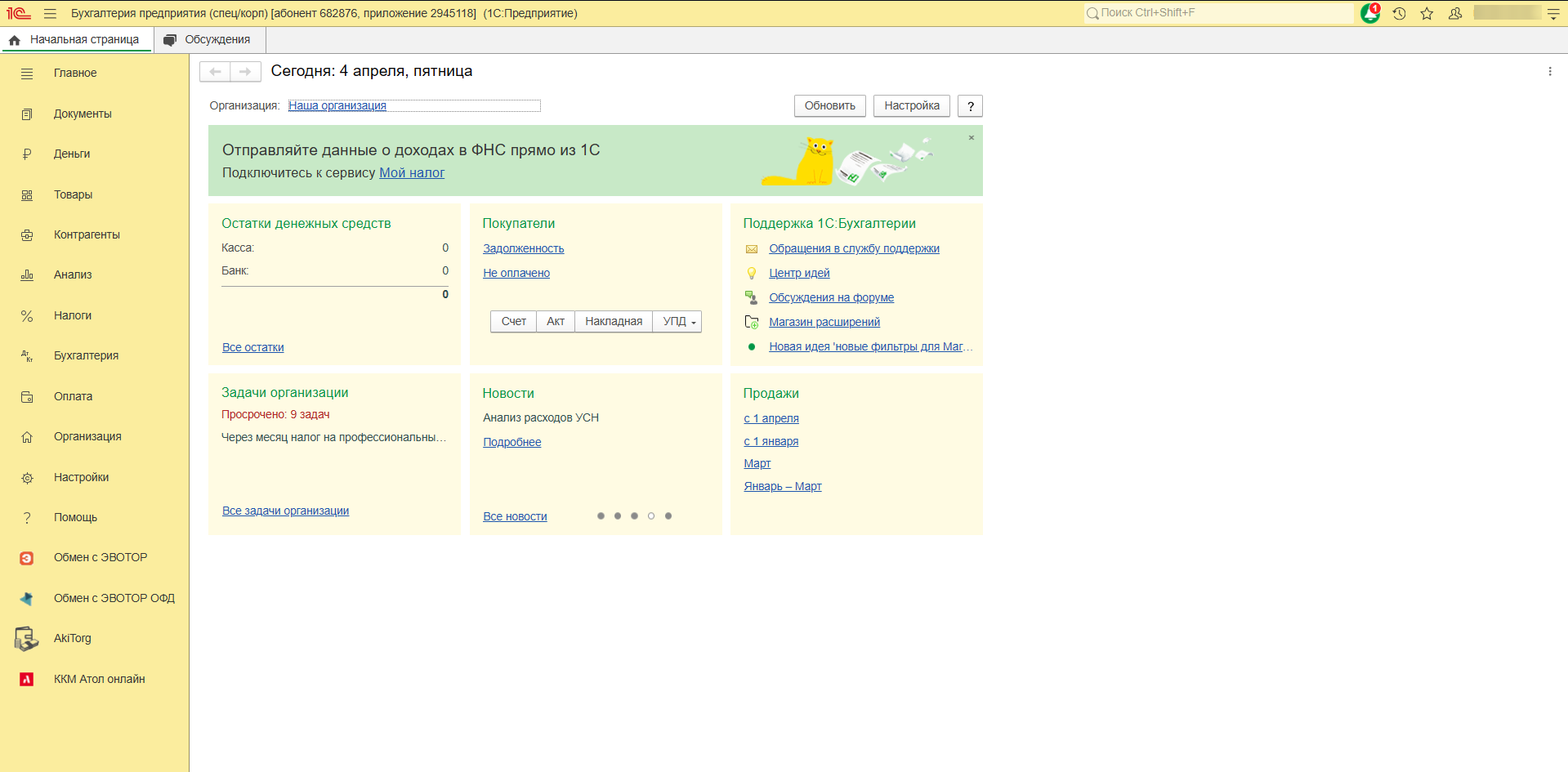
Запуск 1С

Добавление расширения в 1С
Для добавления расширения перейдите в «Главное» и выберите раздел «Перейти в Магазин расширений»:
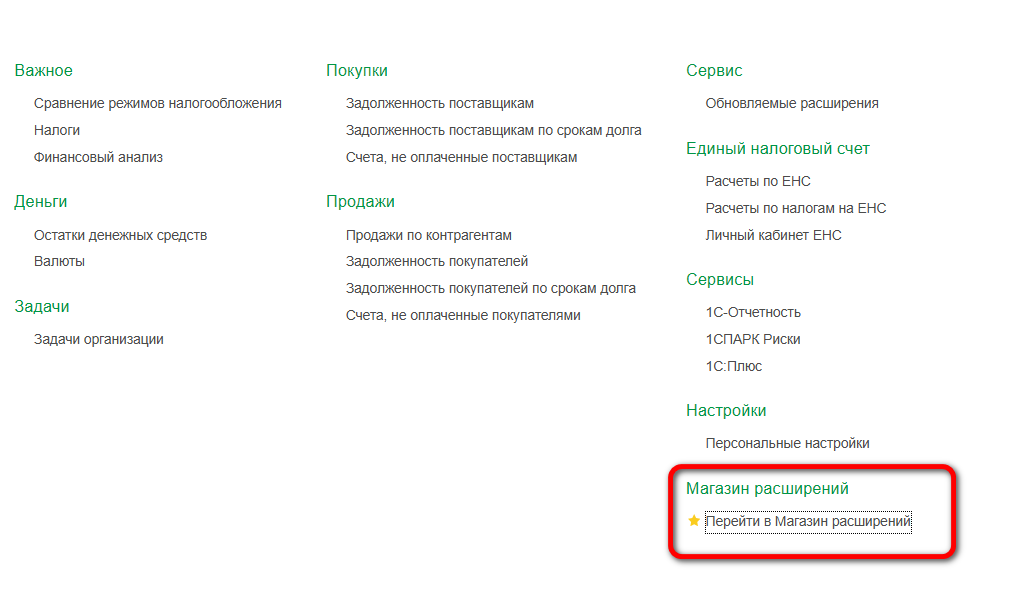
Расширения

Введите в поиск чек по документу, выберите приложение «Чек по документу для ККМ Эвотор», и нажмите установить. После установки нужно обновить окно браузера, чтобы перезапустить 1С.

Магазин расширений

После перезапуска 1С в основном меню программы появится «Обмен с Эвотор»

Расширения

Ввод ключа доступа
При первом запуске приложения необходимо ввести ключ доступа из настроек приложения с сайта Эвотор (Личный кабинет Эвотор → Мои приложения → Интеграция 1С8 → Настройки).

Ключ доступа в ЛК

После ввода ключа нажмите «Продолжить». Обработка проверит введенный ключ доступа и автоматически загрузит данные из ЛК Эвотор: Магазины, Сотрудники и Терминалы.
Если приложение используется впервые, то откроется форма помощника для пошаговой настройки обработки.

Ключ доступа

