Запуск 1С и обработки 7.7: различия между версиями
Kirill (обсуждение | вклад) (Новая страница: «== Запуск программы 1С == Откройте вашу базу 1С в режиме «1С:Предприятие». <br> Данное руковод...») |
Kirill (обсуждение | вклад) |
||
| (не показаны 2 промежуточные версии этого же участника) | |||
| Строка 2: | Строка 2: | ||
Откройте вашу базу 1С в режиме «1С:Предприятие». <br> | Откройте вашу базу 1С в режиме «1С:Предприятие». <br> | ||
| − | Данное руководство написано на примере работы с конфигурацией «Торговля и склад, редакция 9.2». Версия обработки: 1. | + | Данное руководство написано на примере работы с конфигурацией «Торговля и склад, редакция 9.2». Версия обработки: 1.7.17.<br> |
| − | <gallery heights=" | + | <gallery heights="250px" widths="360px"> |
Снимок_экрана_2025-04-08_151453.png|Запуск 1С | Снимок_экрана_2025-04-08_151453.png|Запуск 1С | ||
</gallery> | </gallery> | ||
== Открытие внешней обработки == | == Открытие внешней обработки == | ||
| − | В 1С нажмите | + | В 1С нажмите Файл – Открыть и выберите скачанную обработку (обычно в папке «Загрузки»). |
| − | |||
| − | <gallery heights="300px" widths=" | + | <gallery heights="300px" widths="650px"> |
| − | + | Снимок_экрана_2025-04-08_151542.png|Открытие обработки | |
</gallery> | </gallery> | ||
| Строка 19: | Строка 18: | ||
== Ввод ключа доступа == | == Ввод ключа доступа == | ||
При первом запуске приложения необходимо ввести ключ доступа из настроек приложения с сайта Эвотор (Личный кабинет Эвотор → Мои приложения → Интеграция 1С8 → Настройки).<br> | При первом запуске приложения необходимо ввести ключ доступа из настроек приложения с сайта Эвотор (Личный кабинет Эвотор → Мои приложения → Интеграция 1С8 → Настройки).<br> | ||
| − | <gallery heights="280px" widths=" | + | <gallery heights="280px" widths="700px"> |
| − | Снимок_экрана_2025-04- | + | Снимок_экрана_2025-04-08_152219.png|Ключ доступа в ЛК |
</gallery> | </gallery> | ||
| Строка 26: | Строка 25: | ||
Если приложение используется впервые, то откроется форма помощника для пошаговой настройки обработки. | Если приложение используется впервые, то откроется форма помощника для пошаговой настройки обработки. | ||
| − | <gallery heights=" | + | <gallery heights="550px" widths="900px"> |
| − | + | Снимок_экрана_2025-04-08_152336.png|Ключ доступа | |
</gallery> | </gallery> | ||
Текущая версия на 13:26, 8 апреля 2025
Запуск программы 1С
Откройте вашу базу 1С в режиме «1С:Предприятие».
Данное руководство написано на примере работы с конфигурацией «Торговля и склад, редакция 9.2». Версия обработки: 1.7.17.
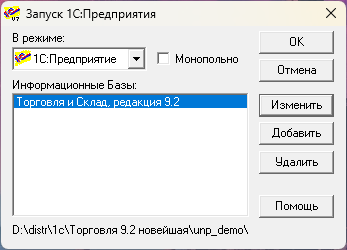
Запуск 1С

Открытие внешней обработки
В 1С нажмите Файл – Открыть и выберите скачанную обработку (обычно в папке «Загрузки»).
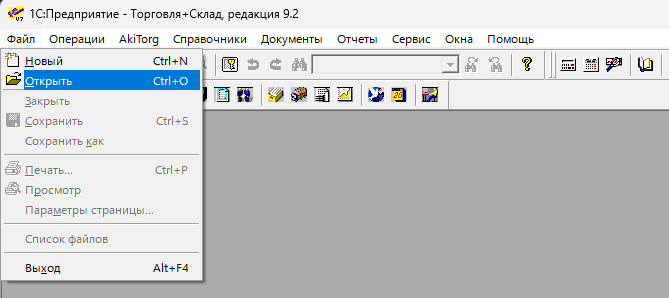
Открытие обработки

Ввод ключа доступа
При первом запуске приложения необходимо ввести ключ доступа из настроек приложения с сайта Эвотор (Личный кабинет Эвотор → Мои приложения → Интеграция 1С8 → Настройки).
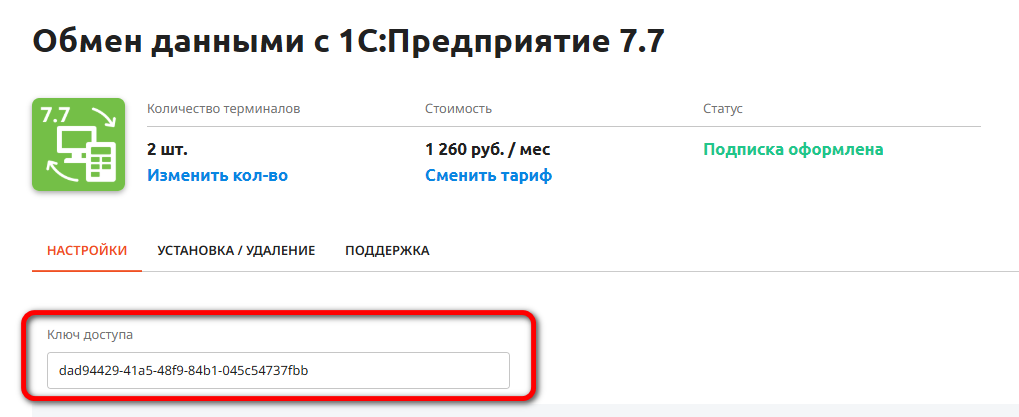
Ключ доступа в ЛК

После ввода ключа нажмите «Продолжить». Обработка проверит введенный ключ доступа и автоматически загрузит данные из ЛК Эвотор: Магазины, Сотрудники и Терминалы.
Если приложение используется впервые, то откроется форма помощника для пошаговой настройки обработки.
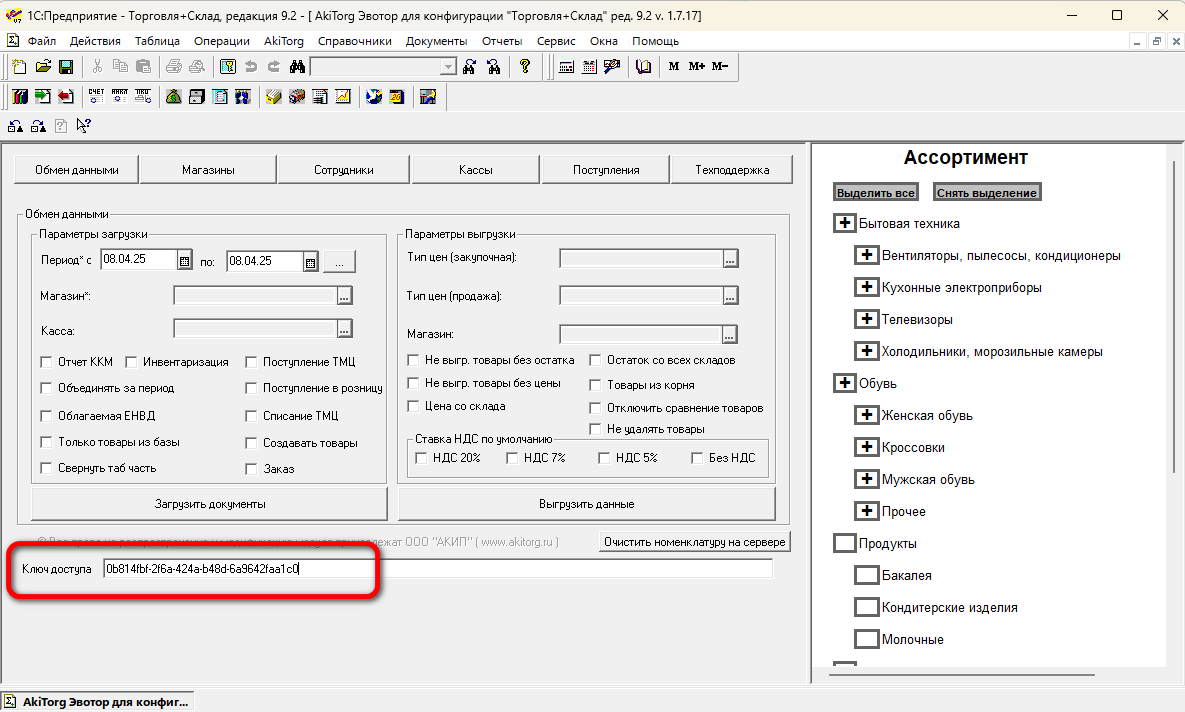
Ключ доступа

